Современный Android смартфон трудно представить без доступа к Интернету. В этом материале мы расскажем о том, как включить Интернет на Android смартфоне с помощью мобильной связи и Wi-Fi.
Для того чтобы включить мобильный интернет на Андроиде необходимо выполнить несколько простых действий. Во-первых, вам нужно включить функцию «Мобильные данные». Для этого откройте настройки Андроида и перейдите в раздел «Передача данных».
В данном разделе нужно найти функцию «Мобильные данные» и включить ее. Также в данном разделе есть функция «Экономия трафика». Ее лучше отключить, иначе в фоновом режиме она может блокировать доступ в Интернет для некоторых приложений.

После этого вам нужно вернуться на главный экран с настройками и перейти к дополнительным настройкам Интернета. Для этого нужно открыть раздел «Еще».


Для включения Интернета здесь нужно выбрать тип сети: 2G, 3G или . Сейчас, сеть 3G работает практически у всех операторов и во всех странах. Но, если ваш мобильный оператор поддерживает 4G LTE, то лучше выбрать именно этот тип сети. Поскольку 4G LTE обеспечивает максимальную скорость доступа к Интернету. Также в подразделе «Мобильные сети» есть функция «Интернет-роуминг». Если вы хотите включить Интернет в роуминге, то данную функцию также нужно активировать.

В большинстве случаев, вышеописанных действий достаточно для того чтобы включить Интернет на Андроид смартфоне. Но, если у вас все равно не работает Интернет, то, скорее всего, у вас не настроены точки доступа (APN). Для того чтобы их настроить вам нужно открыть настройки и перейти в раздел «Еще – Мобильные сети – Точки доступа (APN)».
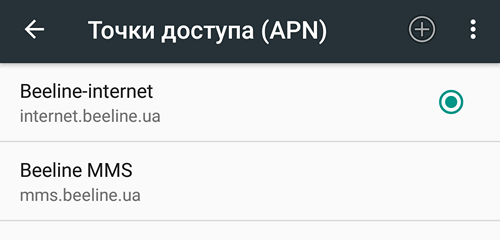
Здесь можно выбрать одну из точек доступа к Интернету и изменить ее настройки. Также здесь можно добавить точку доступа. Для этого есть кнопка со знаком «Плюс». Если не знаете, какие настройки указывать обратитесь в техническую поддержку вашего Интернет провайдера.
Как подключить Интернет на Андроиде через Wi-Fi
Если вы хотите подключить Интернет на Андроиде с помощью подключения к беспроводной сети Wi-Fi, то тут все намного проще, чем в случае использования мобильного Интернета. Все, что вам нужно сделать, это открыть настройки Андроида и перейти в раздел «Wi-Fi».


После этого появится окно с запросом пароля. Вводим пароль от Wi-Fi и нажимаем на кнопку «Подключить».

После ввода пароля Андроид смартфон подключится к Интернету через беспроводную сеть Wi-Fi. При этом рядом с выбранной Wi-Fi сетью появится надпись: «Подключено».

Если же после подключения к Wi-Fi сети Интернет так и не заработал, то, скорее всего, проблема в отсутствии доступа к Интернету на роутере или точке-доступа Wi-Fi.
Статьи и Лайфхаки
Приобретение такого высокотехнологичного мобильного устройства обычно вызывает у нового владельца массу вопросов. Так, многие интересуются, что делать, если перестал работать интернет на Galaxy s3 . Конечно, причины могут быть самыми банальными – например, закончились деньги на счету или не работает Wi-Fi роутер.
Но что делать, если пользователь точно знает, что сеть должна быть? Попробуем разобраться в причинах, по которым пропал Интернет, и осуществим поиск простейших способов устранения неполадок. Если же описанные действия не помогут, рекомендуется обратиться к специалисту.
Что делать, если на Galaxy s3 перестал работать Интернет
Случается, что Интернет пропадает на аппарате, приобретённом сравнительно недавно. Если его владелец уже пользовался Интернетом, и через некоторое время столкнулся с проблемой (например, в течение гарантийного срока), он может повторно запросить соответствующие настройки от своего сотового оператора, а после – сходить в офис поставщика услуг (или сервисный центр). Предварительно стоит переставить SIM-карту в другое устройство, дабы разобраться в том, где именно существует проблема, а также проверить баланс на счету.
Можно попробовать осуществить следующие действия. Заходим в настройки устройства, там ищем меню беспроводных сетей и выбираем пункт «Мобильная сеть». Отмечаем опцию передачи данных. Далее переходим в «Точки доступа APN» и проверяем корректность того, как эта точка была прописана. Точные данные зависят от того, каким именно оператором связи пользуется владелец устройства. Кроме того, некоторые также требуют указывать имя пользователя и пароль (Билайн, МТС).
Отметим, что подобным образом решаются проблемы именно с мобильным Интернетом. Иногда помогает сброс установленной прежде точки доступа (через «Настройки» > «Дополнительные» > «Мобильные сети» > «Точки доступа»).
Лица, которые жалуются на то, что перестал работать интернет на Galaxy s3, должны знать о том, что с подобной проблемой периодически сталкивались и владельцы предшественника этого устройства, то есть s2. Случается, что причина кроется в несовместимости программного обеспечения. Можно попробовать удалить Google Chrome, Twitter и Facebook, после чего просто перезагрузить аппарат. Иногда это помогает. Причина может заключаться и в других браузерах или приложениях, например, «ВКонтакте», Opera или Instagram.
Настройка работы Интернета на Android в Galaxy s3
Иногда проблема может крыться и в самой системе. К примеру, мобильный Интернет всегда работал исправно, правильно настроен, деньги на счету есть. После перезагрузки устройство всё так же не даёт выйти в Интернет; иногда даже невозможно повторно проверить баланс. Следует знать о том, что подвиснуть может сам Android. Чтобы решить проблему, заходят в настройки устройства через меню, ищут там опцию беспроводных сетей и активируют автономный режим. О том, что он включен, будет свидетельствовать появление иконки самолётика, а также недоступность всех остальных сетей. Ждут несколько секунд и отключают автономный режим. Интернет может заработать уже через несколько минут.
Как уже было сказано, не лишним будет проверить правильность точки APN. Если она ещё не была прописана, её нужно создать. Чаще всего она прописывается так: internet.имя оператора.ru (например, internet.mts.ru или internet.tele2.ru). Такая точка доступа подходит для Теле2, Смартс, Utel, МТС, Билайн. У таких операторов, как МегаФон и HCC, достаточно написать слово internet.
Имя пользователя вводится только для Билайн и МТС (beeline или mts соответственно). Для всех остальных этот пункт остаётся пустым. То же самое касается пароля (beeline или mts; у остальных операторов не вводится).
Достаточно часто с планшетными компьютерами и мобильными телефонами происходит одна неприятная вещь. На вроде бы рабочем аппарате неожиданно пропадает сеть или интернет, при этом телефон или планшет теряет связь. Почему пропадает сеть? На сегодняшний день производителей мобильных гаджетов довольно много: ASUS (Асус), Acer (Асер), Alcatel (Алкатель), Dell (Делл), Digma (Дигма), Explay (Эксплей), HTC, Huawei, LG, Lenovo (Леново), Nokia (Нокиа), Philips (Филипс), Prestigio (Престижио), Samsung (Самсунг) или Sony (Сони). Смеем заверить проблемы с интернетом и сетью могут возникнуть у устройства любого производителя. Если ни с того, ни с сего на вашем планшете или телефоне пропадает интернет связь или мобильная сеть, то наша публикация возможно поможет понять причину проблемы.
Не секрет, что на современных телефонах может быть три вида связи: цифровая сотовая связь 2G, широкополосная цифровая сотовая связь 3G и возможность подключения телефона по Wi-Fi. Планшеты также не особо отстают и в большинстве моделей есть способ подключения к интернет по вай-фай, а многие производители предлагают планшетные компьютеры с возможностью подключения к 3G сети мобильного оператора. Поскольку мы не знаем, с какой именно технологией и методом подключения возникли проблемы у Вас, то в этой статье мы коснёмся обоих сетей и рассмотрим причины, по которым на смартфонах и и планшетах может пропадать сотовая 2G/3G связь и WiFi сеть.
Если планшет или телефон теряет 2G/3G сеть и связь с мобильным интернетом
Если ваш телефон (смартфон) или планшетный компьютер теряет сеть 3G, то причин проблемы может быть несколько. Первая причина, по которой пропадает 3G интернет — недостаточный сигнал. Планшет или телефон может находиться не в самом удачном месте для принятия сигнала, вследствие чего по 2G/3G будет плохой приём. Если Вы находитесь за городом, или среди высоких бетонных конструкций (например небоскрёбов), то это может сказываться на приёме. В принципе эта проблема может наблюдаться у любого оператора, не исключение Билайн (Beeline), Мегафон (Megafon), МТС (MTS), Скайлинк (Skylink), Ростелеком (Rostelekom), Киевстар (Kyivstar), Диджус (Djuice) и другие.
На сайте каждого оператора сотовой связи, который предоставляет доступ в 3G сеть есть карта покрытия сети. К сожалению такие карты весьма относительны и могут не совпадать с реальной действительностью. Но всё же советуем ознакомиться с картой покрытия вашего мобильного оператора. Возможно причина потери связи именно в недостаточном сигнале. Иногда проблема когда у планшета или телефона пропадает связь в обычной 2G сети может быть связана с включённой 3G сетью, которая нестабильно работает. Связано это с тем, что устройство при плохой 3G сети переключается на обычную сотовую 2G сеть, на что тратится некоторое время. На это временном промежутке и могут происходить обрывы связи.
Если 3G сеть Вам не нужна на конкретный момент времени, а связь при разговоре по телефону плохая, то имеет смысл отключить 3G в настройках. Мы уже писали, как отключить 3G на телефоне или планшете с Андроид. В принципе, изменить диапазон сети в настройках вашего гаджета. Тем не менее, поясним это для нескольких других производителей.
- На телефонах Нокиа нужно зайти в «Настройки» далее в «Телефон», потом в «Сеть» и в «GSM».
- На Самсунг заходим в «Настройки» затем в «Настройки сети» нажимаем на «Выбор диапазона» и попадаем в «GSM 900/1800″.
- В смартфонах Сони нужно зайти в «Параметры» выбрать «Связь» найти пункт меню «Сотовые сети», затем «сети GSM/3G» и выставить режим «Только GSM».
- В iPhone всё ещё проще. Заходим в «Настройки», выбираем пункт меню»Основные», входим в «Сеть» и используем опцию «Отключить/включить 3G».
Помимо плохого сигнала и потери его источника есть еще пара вероятных причин, по которым планшет или телефон теряет 3G интернет. Проблема может заключаться в старой симкарте. Со временем всё изнашивается. Конечно это не тот случай когда устройство не видит сим-карту. Но и проблему с карточкой не стоит списывать со счетов. Ещё возможно, что интернет пропадает из-за аппаратной неисправности GSM модуля или принимающей антенны. Если ваш гаджет очень плохо ловит или не ловит сеть совсем, то аппаратная проблема весьма вероятна. Исключить неисправность сим-карты можно проверкой карточки на другом аппарате. А вот проверку GSM модуля или проблемной антенны может выполнить только специалист. Иногда в подобных случаях помогает протирка контактов шлейфов антенны и модуля. На этом с сотовой сетью и мобильным интернетом закончим и перейдём к WiFi.
На телефоне или планшете пропадает WiFi интернет
Если на вашем устройстве подключенным к Wi-Fi периодически пропадает интернет, то причины может быть три. Первая причина — некачественные услуги провайдера. Даже у таких именитых провайдеров, как Билайн (Beeline), Ростелеком (Rostelekom), NetByNet, 2Com, Qwerty, МГТС, ByFly могут быть проблемы с предоставлением услуги доступа в интернет. Но в данном случае речь не об этом. Дело в том, что некоторые провайдеры предоставляют один интернет канал на всех пользователей дома или подъезда и в часы пик, в основном вечером, связь с сетью может быть весьма плохой. Если Вы заметили признаки провала скорости при скачивании файлов и торрентов, или при сёрфинге через браузер, то возможно стоит замерить входящую и исходящую скорости интернет соединения.

Вторая причина. Довольно часто WiFi пропадает из-за слабого сигнала. Проблема может быть как в роутере или точке доступа. Мощности раздающей антенны роутера может не хватать на всё помещение. Или же сигналу препятствуют стены. Поэтому если планшет или телефон теряет WiFi сигнал, то стоит проверить работу гаджета рядом с источником. Иногда проблему с роутером помогает решить его перепрошивка или установка усиленной антенны, а иногда обычного выключения роутера может быть достаточно. Здесь мы не рассматриваем случай когда планшет или телефон совсем не подключается к wifi сети. Эта проблема подробно описана в статье по указанной ссылке.
Третья причина потери Wi-Fi сигнала может скрываться в вайфай модуле телефона или планшета. Например когда интернет пропадает, а после перезагрузки появляется, то причина может в неисправности гаджета. Если Вы убедились, что WiFi маршрутизатор не при чём, а планшетный компьютер или смартфон всё равно теряет Wi-Fi, то поломка вай-фай модуля вполне вероятна. Здесь уже без проверки модуля не обойтись. Помимо описанных проблем с потерей WiFi и 3G интернета, на связь могут негативно влиять приложения для Андроид, iOS или Windows Phone. Если до какого-то определённого момента у Вас всё работало, вспомните, что Вы недавно устанавливали на свой гаджет, возможно проблема в недавно установленной программе или игре. На этом наша статьи окончена. Если у Вас появился вопрос, задайте его в комментариях, постараемся на него ответить.
Всем доброго времени!
Сегодня уже нельзя представить телефон без подключения к интернету (по крайней мере для большинства ) : часть функционала станет просто отрезанной (ни погоду узнать, ни ответить на сообщения в соц. сетях, ни проглядеть последние новости...).
Вообще, причин отсутствия интернета на мобильном гаджете - не так уж и мало. В этой статье хочу выделить самые основные из них (наиболее популярные, с которыми сталкиваются почти все пользователи). Думаю, заметка будет весьма полезна и выручит вас в трудную минуту...
И так, ближе к теме.
Дополнение!
Как увеличить громкость на Андроиде (слишком тихий звук, пропускаю звонки) -
Причины, из-за которых не работает интернет на телефоне (Андроид)
Эту статью, я думаю, стоит разделить на две части: в одной разобрать проблемы с мобильным интернетом (те же 3G/4G), в другой - когда интернет не работает через Wi-Fi сеть.
Нет мобильного интернета
На "месте" ли баланс
Пожалуй, это первое, с чего следует начать. Даже если вы только вчера положили 1000 руб. на счет - они могли "испариться" с него (например, если ваш - он мог перевести средства на другой номер).
Для проверки баланса можно воспользоваться личным кабинетом на сайте оператора, либо использовать следующие USSD-запросы (см. скрин ниже):
- Мегафон: *100#
- Билайн: *102#
- Теле2: *105#
- МТС: *100#

Находитесь ли вы в зоне покрытия сети
Если вы находитесь за пределом крупного города - обратите внимание, что возможно в этой территории не работает 4G (а может даже и 3G). Территории нашей страны достаточно большие, и есть места, где и простой связи может и не быть...
Для того, чтобы узнать зону покрытия вашего оператора - достаточно зайти на офиц. сайт вашего мобильного оператора и посмотреть карту. Например, у МТС она (см. скрин ниже).

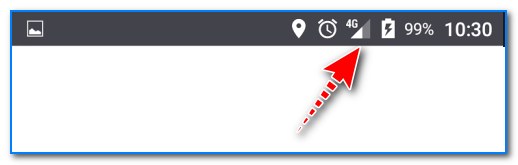
Кстати, в этом плане также не лишним было бы обратить внимание на уровень сигнала. У устройств на Андроид это можно заметить по значку сети в верхней части окна (см. пример ниже).
Не включен ли лимит в настройках Андроида
В настройках Андроида есть такая "фишка" как ограничение трафика по достижении определенного лимита (т.е. телефон сам мониторит статистику, и чтобы ваш баланс не ушел в минус, он вовремя отключает передачу мобильных данных). Правда, обычно, на экране появляется уведомление, и вы должны быть в курсе, что причина в этом... (но мало ли...).
Посмотреть установленное ограничение и лимит можно в настройках Андроида в разделе "Передача данных" (см. скрин ниже). Там же можно задать новые параметры.

Не закончился ли трафик (возможно исчерпаны лимита вашего тарифа)
Это наиболее популярная причина отсутствия интернета. Даже лимит в несколько десятков гигабайт можно истратить, посмотрев несколько онлайн-фильмов (например).
Узнать "остатки" по вашему тарифу - можно в личном кабинете оператора (либо, воспользовавшись звонком в кол-центр). У Мегафона, например, все это достаточно просто организовано: достаточно открыть соответствующую вкладку в ЛК.

Перепроверьте настройки интернета
В некоторых случаях настройки в телефоне, необходимые для доступа к интернет, сбрасываются. Легче всего получить их заново с помощью звонка или отправки USSD-запроса к оператору. Ниже привожу небольшую табличку с 4-кой популярных операторов в нашей стране...
Можно, кстати, эти параметры задать вручную (но на мой взгляд, это хлопотно ). Для этого нужно отрыть настройки Андроид раздел "Точки доступа APN", и ввести следующие параметры из таблички ниже (скрин в помощь).

Табличка с параметрами для крупной 4-ки операторов.
Проблема с сим-картой
Если вы приобрели новый телефон, затем ставили старую сим-карту и обнаружили, что не работает интернет - возможно все дело в том, что нужно просто заменить ее на новую (также это может потребоваться, если вы случайно повредили ее). Благо, что операторы выдают новые сим-карты бесплатно (по крайней мере, пока ...).
Для перепроверки, можно вынуть сим-карту и вставить ее в другой телефон. Такой простой тест сможет подсказать, в чем конкретно проблема: с самим аппаратом, или все-таки с картой...
Нет интернета по Wi-Fi
Отдельным "особняком" стоят проблемы с доступом к интернету по Wi-Fi (поэтому я и вынес их в отдельную категорию).
Примечание! Если вы хотите подключить свой телефон (на Андроид) к Wi-Fi сети, а он ее не видит - ознакомьтесь вот с этой инструкцией:

Не сбилась ли дата и время
Это первая и очень популярная причина. Причем, уточню, проверьте не только само время, но и часовой пояс, форматы даты. Попробуйте их задать вручную и затем проверить работу сети.

Обратите внимание на защитные приложения
Нередко, когда доступ к Wi-Fi могут блокировать антивирусы (особенно, при включении макс. уровня защиты). Чаще всего это относится к общественным Wi-Fi сетям, где-нибудь в парках или аэропортах (антивирусы их сильно недолюбливают, считая довольно "дырявыми", через которые могут утечь персональные данные).
На время тестирования - можно отключить антивирус (либо занести вашу домашнюю сеть в список доверенных).
Попробуйте удалить в настройках Wi-Fi сеть и подключиться к ней заново. Сделать это можно в разделе "Wi-Fi" .

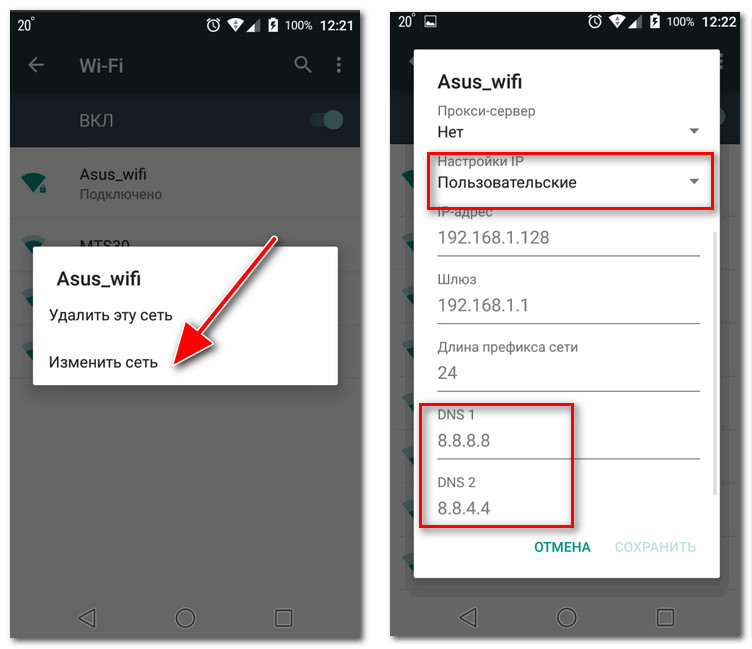
Отвалились провайдерские DNS сервера
Чтобы их заменить достаточно открыть настройки Wi-Fi сети, к которой вы подключились, и указать DNS от Google (они будут точно не хуже, чем от вашего Интернет-провайдера). В своем примере я указал 8.8.8.8 и 8.8.4.4.
Дополнение к вышесказанному!
Если ни один вышеперечисленный совет вам не помог, возможно, стоит попробовать сбросить все настройки телефона в заводские (т.е. произвести Hard Reset). Отмечу, что в этом случае все пользовательские данные будут удалены (нужно предварительно сделать их бэкап), но вместе с тем, все параметры (в т.ч. отвечающие за работу интернета) будут сброшены (что, обычно, помогает решить проблему, если она не связана с аппаратной частью телефона...) .
Дополнение!
Как сбросить настройки Андроид до заводских (т.е. удалить все данные с телефона, планшета) -
На этом пока всё...
Альтернативные решения в комментариях - приветствуются!