Несмотря на то, что производители современных смартфонов комплектуют свои детища самыми современными технологиями, в получившихся устройствах все равно можно найти недостатки.
Один из самых распространенных – нехватка памяти телефона андроид. Эта проблема может показаться смешной, ведь каждый раз производители сообщают о гигабайтах памяти в своих смартфонах, однако она не всегда достается в пользование владельцу устройства. На то есть много причин, вот основные :
- Большой вес операционной системы . На операционной системе андроид у производителей смартфонов есть традиция менять пользовательский интерфейс до неузнаваемости. Это делается для того, чтобы подчеркнуть фирменный стиль модели или дополнить ее функционал. Но в результате всегда страдает хранилище смартфона, в которое и закачиваются все «фишки» и надстройки системы.
- Большой вес приложений . Современные мобильные игры дают хорошую возможность окунуться в игровой мир. Но для того, чтобы графика в игре была качественной, она должна быть создана в очень высоком разрешении. А как известно, чем больше разрешение, тем больше вес изображения.
- Неумелое использование памяти телефона, которое приводит к скоплению множества ненужных файлов . Поскольку камеры в смартфонах могут делать много снимков за малый промежуток времени, пользователи не редко делают несколько фотографий «про запас». При этом не всегда учитывается то, что каждая из них весит не мало, а значит отнимает драгоценную память.
На данный момент существует множество способов очистить память в телефоне на операционной системеандроид от очень простых до сложных. Однако перед тем, как вмешиваться в работу смартфона, стоит проанализировать, что именно занимает больше всего места и должно быть удалено в первую очередь.
Для этого необходимо зайти в раздел «Память», который находится в настройках смартфона. Здесь объем данных, занимаемый каждым типом файлов, отображен в виде диаграммы .
File Explorer
Операционная система Андроид имеет свою файловую систему, в которой хранятся все данные телефона. Хотя в большинстве случаев не встроен в прошивку смартфона, его можно скачать отдельно из магазина приложений Google Play. Один из самых распространенных файловых менеджеров – File Explorer. Он открывает доступ в память телефона, а также обладает дополнительными функциями.
Для того, чтобы удалить лишние данные при помощи приложения File Explorer, необходимо зайти в него и перейти в режим отображения «Домашняя страница» . Здесь можно увидеть сколько файлов занимают память в устройстве, и удалить ненужные в несколько касаний.
USB-подключение
Как известно, любой смартфон на андроид можно подключить в качестве флешки к компьютеру при помощи кабеля USB. Для этого необходимо скачать специальную программу с сайта производителя смартфона, например, уSamsung эта программа называется Samsung Kies. После того, как драйвера успешно установятся, можно открывать хранилище смартфона через компьютер и удалять ненужные файлы .
Сброс данных
Для тех, кто хотят путем удаления всех пользовательских файлов, а также настроек и контактов, существует более радикальный метод – сброс данных. Для того, чтобы привести память телефона наандроид в вид «из магазина», необходимо следовать данной инструкции :
- Открыть настройки;
- Перейти во вкладку «Восстановление и сброс»;
- Нажать на кнопку «Сброс настроек»;
- Согласиться с выбранным действием.

Резервное копирование данных

Перед тем, как начинать , стоит сделать резервные копии всех важный файлов на компьютер. Сделать это можно двумя способами: через USB-кабель и через Wi-Fi соединение, в котором и телефон, и компьютер подключены к одному модему.
Способ резервного копирования файлов через USB понятен даже ребенку, а вот с переносом при помощи Wi-Fi все не так просто. Многих пользователей отталкивает то, что для этого нужно скачивать отдельную программу, например, AirDroid. Однако после некоторого времени использования становится понятно, что она гораздо практичнее и удобнее USB-соединения.
В AirDroid не нужно держать смартфон и компьютер в непосредственной близости друг к другу, достаточно лишь, чтобы они находились в одной Wi-Fi сети . В AirDroid есть также дополнительные функции, позволяющие подключаться к камере или редактировать контакты.
Нехватка свободного места – это проблема с которой сталкиваются практически все пользователи смартфонов. Эта проблема особенно актуальна для пользователей бюджетных телефонов, а также телефонов без поддержки карт памяти SD. В данном материале мы расскажем о том, как почистить Android телефон от ненужных файлов и тем самым освободить немного места в памяти устройства.
Чистка ненужных файлов при помощи SD maid
SD maid – одно из лучших приложений, если вам нужно почистить Андроид телефон от не нужных файлов. Данное приложение умеет удалять файлы, которые остались от уже удаленных приложений, а также временные файлы, журналы, ненужные базы данных и многое другое.
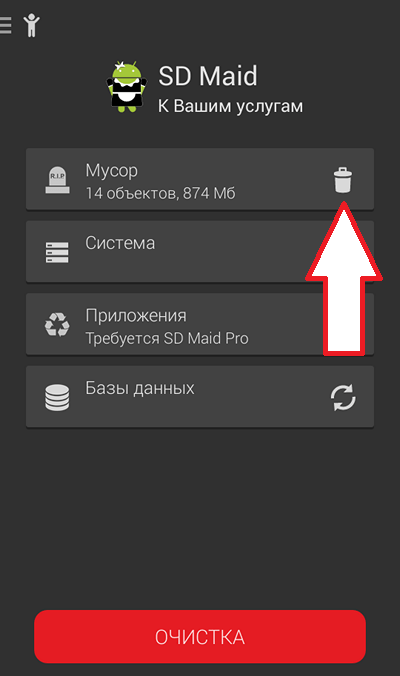
Для того чтобы воспользоваться данным приложением установите его на свой Андроид телефон из Play Market . После этого запустите данное приложение и нажмите на кнопку «Обновить» напротив раздела «Мусор».
После этого приложение SD maid начнет поиск ненужных файлов в памяти вашего устройства. После того, как поиск будет завершен, рядом с разделом «Мусор» появится количество найденных файлов, а также их размер. В нашем случае было найдено 14 файлов с общим объемом аж 874 мегабайта. Для того чтобы почистить Андроид телефон от этих ненужных файлов, просто нажмите на кнопку «Корзина».
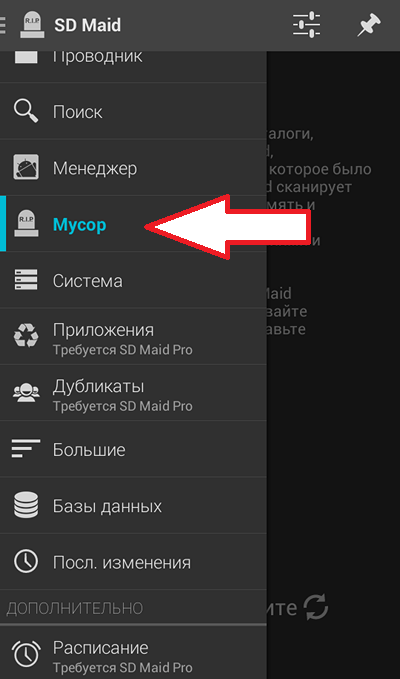
Если же вы не доверяете приложению SD maid и хотите посмотреть какие файлы были помечены приложением SD maid как ненужные, то вам нужно открыть боковое меню и перейти в раздел «Мусор».
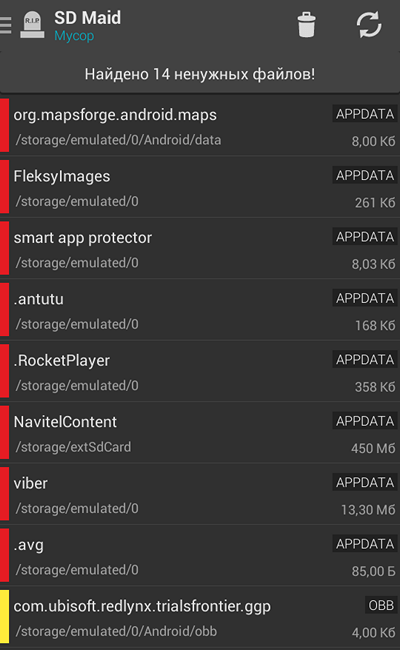
Здесь вы просмотреть все файлы и решить нужно их удалять или нет.
Если приобрести платную PRO-версию приложения SD maid, то удаление ненужных файлов можно будет выполнять по расписанию в автоматическом режиме.
Ручная чистка ненужных файлов.
Также вы можете почистить Андроид телефон от ненужных файлов вручную. Для этого вам потребуется файловый менеджер. Например, можно использовать приложение File Manager (Explorer) . Данный файловый менеджер удобен тем, что он разделяет изображения, аудио, видео и документы на отдельные группы. Также File Manager (Explorer) четко разделяет внутреннюю память устройства и SD карту. Благодаря такому разделению исключается путаница, которая бывает в других файловых менеджерах.
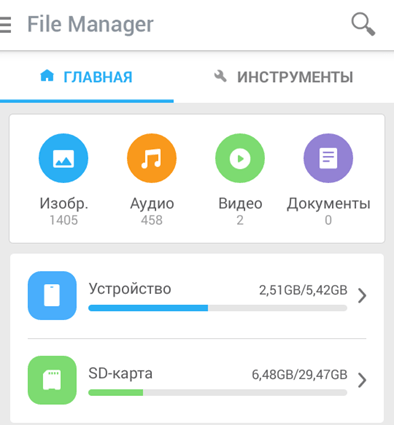
Также File Manager (Explorer) позволяет просмотреть недавно добавленные файлы.

Итак, для того чтобы почистить Андроид телефон от ненужных файлов, запустите файловый менеджер и внимательно изучите внутреннюю память устройства и SD карту. Просмотрите такие папки как Bluetooth, Movies, Music, Documents, Download, Pictures и Sounds. В этих папках часто скапливаются старые файлы, которые больше не нужны и которые можно удалить.
Нужно отметить, что удалять файлы, предназначение которых вам неизвестно нельзя. Это может привести к ошибкам в работе приложений и самой операционной системы Андроид.
На многих Android устройствах крайне мало внутренней памяти. В продаже все еще можно встретить бюджетные смартфоны и планшеты с 4 гигабайтами внутренней памяти, из которых в лучшем случае 3 гигабайта доступно пользователю, остальное занимает сам Android.
Естественно работать с таким Андроид устройством не очень удобно. Ведь вам будет постоянно для установки приложений и других выполнения задач. В этом материале мы расскажем о том, как очистить внутреннюю память на Андроид и хотя бы частично решить данную проблему.
Шаг № 1. Перенос приложений на карту памяти .
Начинать очистку внутренней памяти на Андроид лучше всего с . Данную процедуру можно выполнить на любом Андроид устройстве с версией операционной системы 2.2 или выше. Для этого нужно открыть настройки и перейти в раздел «Диспетчер приложений» или просто «Приложения».
После этого перед вами появится список всех установленных приложений. Найдите приложение, которое занимает большое количество места во внутренней памяти, и откройте его.

После этого откроется окно со свойствами выбранного приложения. Здесь нужно нажать на кнопку «На карту памяти SD».

После нажатия на эту кнопку операционная система Андроид автоматически перенесет выбранное вами приложение из внутренней памяти на карту памяти. Тем самым во внутренней памяти будет освобождено немного свободного места.
Нужно отметить, что перенос приложения возможен не всегда. Если кнопка переноса отсутствует или не активна, значит, данное приложение не переносится. В этом случае вам нужно найти другое приложение, для которого возможен перенос на карту памяти.
Здесь же можно и , если вы его больше не используете. Для этого нужно нажать на кнопку «Удалить», вместо кнопки «На карту памяти».

Шаг № 2. Удалите мусор при помощи приложения SD maid.
Приложение позволяет проанализировать внутреннюю память и SD карту и найти мусорные файлы, которые остались после удаления старых приложений.
Для того чтобы удалить мусор запустите данное приложение и нажмите на кнопку «Обновить» напротив пункта «Мусор».

После этого приложение проанализирует внутреннюю память и SD карту. После завершения анализа, в разделе «Мусор» появится информация о количестве найденных файлов и их размере. В моем случае программа нашла 14 файлов на целых 874 мегабайта (см. скриншот ниже). Для того чтобы удалить эти файлы нужно нажать на кнопку «Очистка», которая находится в нижней части экрана.

Шаг № 3. Перенесите пользовательские файлы из внутренней памяти на карту памяти MicroSD.
Следующий этап очистки внутренней памяти, это перенос пользовательских данных. Для этого вам понадобится хороший файловый менеджер. Например, вы можете использовать . Запустите данный файловый менеджер и перейдите в раздел «Устройство» (внутренняя память).

После этого изучите папки, которые там находятся. Если вы найдете свои файлы (фото, музыку, видео, документы), то перенесите их на карту памяти. Это можно сделать с помощью все того же файлового менеджера.
Особое внимание нужно удалить таким папкам как: Bluetooth, DCIM, Documents, Download, Movies, Music, Pictures, Sounds. Как правило, в этих папках скапливается много файлов, которые можно без проблем перенести на карту памяти.
Если вы ежедневно и активно пользуетесь своим гаджетом на платформе «Андроид», то наверняка не раз сталкивались с какими-либо проблемами в плане «мусора», который нагружает интерфейс, мешая полноценной работе с устройством, а иногда и вообще напрочь «вешает» всю систему.
Сюда можно отнести какие-то незавершённые процессы в диспетчере, кэш от игр и приложений, вспомогательные файлы/логи браузера (история/куки) и т. д. День ото дня вся эта (иной раз совершенно ненужная) информация накапливается и потихоньку засоряет ваш гаджет. В этом случае поможет чистка телефона либо встроенными инструментами, либо с помощью сторонних приложений. Первый вариант рассчитан на мало-мальски знающих платформу «Андроид» пользователей, а второй - более универсальный и простой.
Итак, попробуем разобраться, что такое системная чистка телефона, как её выполнить и какие инструменты при этом лучше использовать.
Встроенный функционал
Если вы почувствовали, что ваш гаджет начинал работать медленнее, наблюдаются какие-то фризы и зависания интерфейса, то можно попробовать проделать стандартные шаги, которые рекомендуют выполнять разработчики платформы.

К ним относится чистка телефона встроенными инструментами:
- удалите все ненужные приложения вместе с кэшем через меню настроек;
- перенесите все «тяжёлые» данные на внешнюю SD-карту;
- отключите GPS;
- выключите синхронизацию и неиспользуемые сервисы;
- обновите прошивку платформы;
- выполните сброс на заводские настройки.
В большинстве случаев этих шагов вполне достаточно для того, чтобы ваш гаджет начал нормально работать. Но если такая чистка телефона «Андроид» не помогла, то можно воспользоваться сторонними утилитами, которые быстро и качественно почистят ваш девайс. Все нижеописанные приложения легко найти в «Плей Маркете», поэтому проблем с какой-либо адаптацией под конкретное устройство быть не должно.
Clean Master
Clean Master для «Андроида» - это мощная и самая популярная утилита для очистки мобильного устройства. В его обязанности входит работа с кэшем, удаление неиспользуемых приложений и обработка логов браузера (история, куки).

Кроме основного функционала, в для «Андроида» встроен толковый антивирус, работающий онлайн. Более того, утилита оснащена интересным помощником для активации различных энергосберегающих режимов, которые в значительной мере сэкономят заряд аккумуляторной батареи.
Перечислим возможности приложения:
- очистка кэша, неиспользуемых приложений и логов браузера;
- режим автоматического ускорения приложений и игр (до 80%);
- функция «Охлаждение» - обнаружение (при необходимости - отключение) требовательных программ во избежание перегрева процессора;
- за счёт оптимизации приложений;
- AppLock - позволяет скрыть некоторые разделы от посторонних глаз (СМС, контакты, фотогалереи и т. п.);
- встроенный антивирус (есть и надёжнее, но в качестве базовой защиты - вполне хватает);
- есть бэкап (резервные копии системных файлов на внешний носитель);
- мастер автозапуска - контроль за приложениями на всех стадиях.
Особенности программы
Если память гаджета позволяет, то смело устанавливайте стандартную версию утилиты, в противном случае - облегчённый вариант (Lite) с урезанным функционалом. Когда со свободным местом совсем туго, то можно попробовать десктопное приложение Clean Master. То есть с его помощью будет проводиться чистка телефона через компьютер.
Power Clean
Это небольшое, бесплатное и интуитивно понятное приложение для ускорения вашего гаджета. Программа для чистки телефона Power Clean позволит практически мгновенно избавиться от накопившегося кэша, истории посещения и куки браузера, а также отключит ненужные или редко используемые приложения и системные надстройки.

Кроме того, утилита освободит оперативную память и будет держать определённый резерв для нормальной работы интерфейса платформы (можно отключить). Вещь очень полезная, если вы забываете закрывать фоновые программы.
Основные возможности утилиты:
- чистка телефона от ненужного кэша и логов браузера;
- работа с оперативной памятью;
- менеджер приложений позволит с одной ветки отключить всё ненужное;
- AppLock;
- вывод действительно полной информации о вашем устройстве.
Game Booster
Эта утилита предназначена главным образом для оптимизации игровых приложений, но вполне адекватно чувствует себя и с другими программами бытового плана. Работает утилита очень просто: когда вы запускаете выбранное приложение, Game Booster отключает все фоновые и текущие процессы платформы (кроме основных системных) и направляет ресурсы именно на поддержание активной задачи, что позволяет в значительной мере увеличить скорость и стабильность последней.

Кроме того, в базовых функционал программы входит очистка кэша и логов браузера. Утилита занимает совсем немного места и в системном реестре практически незаметна в плане ресурсоёмкости.
Функционал приложения:
- запуск игр в индивидуальном режиме (с отключением всех сторонних процессов);
- отчистка кэша и логов браузера.
Подводя итог
Выбирая приложения такого рода, обязательно учитывайте возможности вашего телефона. На скромные и бюджетные модели нет смысла устанавливать «тяжёлые» и ресурсоёмкие утилиты, потому как они только усугубят и без того печальное положение захламлённой системы. Тому же Clean Master требует не менее 512 Мб ОЗУ и несколько сотен мегабайт свободного места на внутреннем носителе.
Для простеньких смартфонов лучше подыскать такие же простые утилиты для очистки, - не требовательные и не занимающие львиную долю пространства в памяти (Power Clean и Game Booster). Обязательно имейте этот момент в виду, перед тем как скачивать какое-нибудь понравившееся приложение, в противном случае вы сделаете только хуже своему гаджету.
Нехватка свободного места – это проблема с которой сталкиваются практически все пользователи смартфонов. Эта проблема особенно актуальна для пользователей бюджетных телефонов, а также телефонов без поддержки карт памяти SD. В данном материале мы расскажем о том, как почистить Android телефон от ненужных файлов и тем самым освободить немного места в памяти устройства.
Чистка ненужных файлов при помощи SD maid
SD maid – одно из лучших приложений, если вам нужно почистить Андроид телефон от не нужных файлов. Данное приложение умеет удалять файлы, которые остались от уже удаленных приложений, а также временные файлы, журналы, ненужные базы данных и многое другое.
Для того чтобы воспользоваться данным приложением установите его на свой Андроид телефон >>> СКАЧАТЬ SD maid . После этого запустите данное приложение и нажмите на кнопку «Обновить» напротив раздела «Мусор ».
После этого приложение SD maid начнет поиск ненужных файлов в памяти вашего устройства. После того, как поиск будет завершен, рядом с разделом «Мусор » появится количество найденных файлов, а также их размер. В нашем случае было найдено 14 файлов с общим объемом аж 874 мегабайта. Для того чтобы почистить Андроид телефон от этих ненужных файлов, просто нажмите на кнопку «Корзина ».

Если же вы не доверяете приложению SD maid и хотите посмотреть какие файлы были помечены приложением SD maid как ненужные, то вам нужно открыть боковое меню и перейти в раздел «Мусор ».

Здесь вы просмотреть все файлы и решить нужно их удалять или нет.

Если приобрести платную PRO-версию приложения SD maid , то удаление ненужных файлов можно будет выполнять по расписанию в автоматическом режиме.
Ручная чистка ненужных файлов.
Также вы можете почистить Андроид телефон от ненужных файлов вручную. Для этого вам потребуется файловый менеджер. Например, можно использовать приложение File Manager (Explorer) . Данный файловый менеджер удобен тем, что он разделяет изображения, аудио, видео и документы на отдельные группы. Также File Manager (Explorer) четко разделяет внутреннюю память устройства и SD карту. Благодаря такому разделению исключается путаница, которая бывает в других файловых менеджерах.

Также File Manager (Explorer) позволяет просмотреть недавно добавленные файлы.