У 3DNews большая и разнообразная аудитория. Ресурс посещают как матерые энтузиасты, собравшие далеко не один ПК, так и читатели, которые только начинают вникать во все премудрости компьютерной техники. Тестовая лаборатория элегантно и разгоняет их до серьезных частот, по изучению долговечности накопителей, в современных играх и по закупке необычного железа за рубежом, но в то же время не забывает и про неопытных пользователей. Так появилась рубрика « », в которой предлагаются разнообразные конфигурации системных блоков. После знакомства с комментариями и личного общения с читателями сайта мне стало понятно, что пора подробно рассказать и показать новичкам, как предлагаемые в статье комплектующие собрать в единое целое. Именно этому и посвящен данный материал.
⇡ Выбор и совместимость комплектующих
Порой определиться с набором комплектующих, из которых будет состоять твой ПК, тяжелее, чем собственноручно собрать системный блок в домашних условиях. В продаже можно найти огромное количество процессоров, материнских плат и видеокарт. Можно долго спорить о том, какой бренд предпочтительнее, а также дискутировать на тему, чья графика быстрее, — главное, чтобы при окончательном выборе конфигурации все железо было полностью совместимо друг с другом. Кстати, именно такие системы я предлагаю в « ». При соблюдении этого правила сборка системного блока мало чем отличается от игры в конструктор, в котором все детали подходят друг к другу. Размеры комплектующих, параметры монтажных отверстий и разъемы — все элементы компьютера строго регламентируются, а потому, например, не может быть такого, чтобы оперативная память стандарта DDR3 вдруг заработала бы на материнской плате со слотами DIMM, предназначенными для установки исключительно DDR4-модулей. Вы просто не сможете установить их в соответствующие разъемы.
Для полноценного функционирования системного блока необходимо приобрести следующие устройства: материнскую плату, центральный процессор, кулер, оперативную память, жесткий диск или твердотельный накопитель, видеокарту (если у ЦП или материнской платы нет встроенного графического ядра), блок питания и корпус. К дополнительным комплектующим можно отнести оптический привод, а также всевозможные дискретные устройства: сетевые и звуковые карты, дополнительное охлаждение.

Материнская плата — это основа любого компьютера. Именно от нее зависит, какие будут использованы процессоры, сколько модулей оперативной памяти, видеокарт и накопителей может быть установлено. Размеры системной платы играют важную роль и при выборе корпуса. На данный момент среди материнок самыми ходовыми считаются решения форм-факторов E-ATX (305 × 330 мм), ATX (305 × 244, 305 × 225 или 305 × 199 мм), mATX (244 × 244, 244 × 225 или 191 × 188 мм) и mini-ITX (170 × 170 мм), хотя самих типоразмеров подобных устройств насчитывается гораздо больше . Форм-фактор всегда указывается в технических характеристиках корпусов.
Само «жилище» для комплектующих тоже делится на типы в зависимости от размера и формы. Как правило, чем больше компьютерный корпус, тем более производительное железо мы можем установить в него, обеспечив при этом качественное охлаждение всех компонентов системы. Зависимость, впрочем, нелинейная — практика показывает, что и в компактных корпусах объемом 7-10 литров вполне реально собрать мощный игровой ПК. Просто предварительно придется более тщательно подбирать все комплектующие.
Среди ПК-корпусов наибольшей популярностью пользуются модели четырех типов: Midi-Tower (примеры — и ), Full Tower (), Mini-Tower () и Slim Desktop (). Естественно, чем компактнее устройство, тем меньше у него посадочных мест под установку дискретных видеокарт, накопителей и корпусных вентиляторов. Например, в Node 202 объемом 10 литров можно установить исключительно 2,5-дюймовые жесткие диски и SSD. Все эти особенности добросовестный производитель указывает в технических характеристиках устройства.
При выборе комплектующих обратите внимание и на другие ограничения, которыми обладает любой компьютерный корпус:
- максимальная высота процессорного кулера;
- максимальная длина видеокарты;
- максимальная длина блока питания.
Перед покупкой техники обязательно убедитесь в том, что все устройства совместимы друг с другом, не конфликтуют и точно помещаются в компьютерном корпусе. Самая простая логическая цепочка, которая не позволит вам приобрести неподходящие друг к другу комплектующие, выглядит следующим образом:
- Определяемся с моделью центрального процессора.
- Выбираем материнскую плату с подходящим для этого CPU сокетом.
- Изучаем список совместимого оборудования материнской платы на официальном сайте и выбираем комплект оперативной памяти.
- Выбираем накопители, которые совместимы с материнской платой.
- Подбираем видеокарту, блок питания, процессорное охлаждение и корпус, в которые поместятся все комплектующие.
Опять же, приведенная последовательность ни в коем случае не является аксиомой. Так как сборка ПК — это всегда творческий процесс, то последовательность выбора железа может меняться. Например, вам понравился определенный корпус и хочется собрать систему своей мечты только в нем. Или же у вас на руках уже есть какие-то комплектующие, и требуется докупить все остальное.

Если в системном блоке будет использоваться необслуживаемая система водяного охлаждения для процессора или видеокарты, то дополнительно необходимо узнать размеры поддерживаемых радиаторов, а также места, в которых они могут быть установлены. Очевидно, что посадочные места для установки СВО совпадают с местами крепления вентиляторов. Односекционные радиаторы обычно устанавливают на задней стенке, двухсекционные и трехсекционные — на верхней и/или передней.

Для написания этого материала я, основываясь на приведенной выше последовательности выбора комплектующих, использовал следующий набор устройств:
- центральный процессор AMD Ryzen 7 1700, сокет AM4, 3,0 (3,7) ГГц;
- материнская плата MSI X370 GAMING PRO CARBON, сокет AM4, чипсет X370;
- оперативная память Kingston HyperX Fury (HX426C16FR2K4/32), 4 × 8 Гбайт, DDR4-2666;
- твердотельный накопитель ;
- видеокарта ;
- блок питания Cooler Master MasterWatt, 500 Вт;
- корпус Cooler Master MasterBox 5 MSI Edition;
- процессорное охлаждение Cooler Master MasterLiquid 120.
Как видите, при подготовке этого материала используются самые распространенные форм-факторы — ATX для материнской платы и Midi-Tower для корпуса. Аналогичные варианты предлагаются в «Компьютере месяца» — потому что такой типоразмер наиболее универсален и пользуется наибольшей популярностью. Правда, не могу сказать, что процесс сборки в корпусах Mini-Tower и Slim Desktop принципиально чем-то отличается. Просто требования к подбору совместимого друг с другом железа оказываются заметно выше.
Дополнительно отмечу, что при подборе устройств учтены все современные веяния. Основным накопителем выступает модель Kingston HyperX Predator с интерфейсом PCI Express. А выбор в пользу Cooler Master MasterBox 5 MSI Edition сделан из-за возможности установки блока питания в нижней части шасси, а также наличия крепления для накопителей на заградительной стенке. Плюс большой популярностью пользуются необслуживаемые системы жидкостного охлаждения. Cooler Master MasterLiquid 120 — яркий представитель односекционных «водянок», которые уже из коробки готовы к работе. Остальные комплектующие подобраны таким образом, чтобы в конечном итоге получился производительный системный блок для работы и развлечений. Оптический привод не использовался. На мой взгляд, в 2017 году в нем нет никакой необходимости, да и Cooler Master MasterBox 5 MSI Edition (а также многие другие новые корпуса подобного формата) лишен посадочных мест под установку устройств в 5,25-дюймовые отсеки.

Для сборки системного блока вам точно понадобятся две крестовые отвертки с разным диаметром шлица, нейлоновые стяжки и кусачки. Возможно, пригодятся пассатижи — в дешевых корпусах резьбу нарезают на глаз, а также двухсторонняя клейкая лента, обезжиривающая жидкость и ватные палочки. Для того чтобы не поцарапать корпус и не повредить материнскую плату, я кладу все комплектующие на резиновый коврик. Антистатический браслет или перчатки тоже пригодятся новичкам, но, если честно, больше для придания уверенности в собственных силах. Так как сборка ПК — это в том числе и подключение мелких разъемов к материнской плате, то без хорошего освещения или фонарика под рукой точно не обойтись.
⇡ Шаг №1. Установка процессора и оперативной памяти
В руководстве пользователя материнской платы всегда присутствует описание установки всех основных компонентов и разъемов. Новички, держите эту книжку при себе. Последовательность выполнения шагов по сборке системного блока может меняться в зависимости от типа комплектующих. Например, иногда процессорный кулер лучше установить сразу же, а иногда — в предпоследнюю или последнюю очередь. Еще до закрепления материнской платы в корпусе следует установить центральный процессор и оперативную память в соответствующие гнезда.

Вы наверняка в курсе, что конструктивно процессоры AMD и Intel заметно отличаются друг от друга. Так, у чипов AMD выступающие контакты, именуемые железячниками «ногами», расположены непосредственно на подложке из текстолита. А вот чипы Intel такими элементами не располагают — для этих CPU контакты размещены непосредственно в сокете материнской платы.
Чипы AMD устанавливаются очень просто: поднимаем рычаг, кладем процессор на пластиковую подложку, опускаем рычаг.

Что касается решений Intel для платформ LGA115X, то здесь используется схожая методика: вместе с рычагом поднимаем прижимную рамку, устанавливаем процессор, опускаем рычаг и прижимную рамку.

В случае с платформами Intel LGA2011 и LGA2011-v3 для поднятия прижимной рамки потребуется высвободить из фиксирующих пазов два рычага.
|
|
|


Обратите внимание, что все центральные процессоры и материнские платы оснащены указателями и так называемой защитой от дурака. В принципе, вы не сможете установить чип в гнездо иным способом, поэтому при сборке компьютера НИКОГДА не применяйте силу. Защитой от неправильного подключения оснащены все элементы в системном блоке. Помимо центрального процессора, вы не сможете подключить каким-то иным образом кабели блока питания, корпусные разъемы, вентиляторы, дискретные устройства, накопители и оперативную память. Точнее, сможете, но для этого потребуется приложить максимум усилий. Думаю, о последствиях неправильной установки компонентов ПК лишний раз говорить не стоит.

После центрального процессора в слоты DIMM, расположенные обычно с правой стороны от центрального процессора, я устанавливаю оперативную память. MSI X370 GAMING PRO CARBON поддерживает ОЗУ стандарта DDR4, на печатной плате распаяно сразу четыре порта. В некоторых материнках их может быть всего два (чаще всего это либо самые дешевые устройства, либо решения форм-фактора mini-ITX, либо ), в моделях для платформ LGA2011 и LGA2011-v3 — восемь. Обычно на текстолите все слоты DIMM промаркированы.
Большинство современных процессоров AMD и Intel имеют двухканальные контроллеры оперативной памяти. Поэтому в материнских платах и используется либо два, либо четыре слота DIMM. Поэтому же оптимальной считается установка либо двух, либо четырех модулей ОЗУ. В первом случае оперативная память устанавливается через один разъем. На некоторых материнских платах предусмотрены специальные указатели. Например, в MSI X370 GAMING PRO CARBON модули устанавливаются в слоты DIMMA2 и DIMMB2 — именно в таком случае оперативная память будет работать в двухканальном режиме. В других матплатах встречаются надписи типа , — в таких случаях для обеспечения работы двухканального режима модули необходимо установить в слоты DDR4_A1/DDR4_B1, DIMM_A1/DIMM_B1 и DDR4_1/DDR4_2 соответственно.

« Защита от дурака» у оперативной памяти
Я уже говорил, что неправильно вставить оперативную память не получится, так как в конструкции разъемов DIMM используется перемычка. Она применяется в том числе и для того, чтобы пользователь не смог «втиснуть» в материнскую плату, поддерживающую DDR4, модули другого стандарта.
Платы оперативной памяти фиксируются при помощи защелок, расположенных по краям слотов DIMM. В некоторых материнских платах такие защелки расположены только на одной стороне разъемов. Это сделано для того, чтобы пользователь мог беспрепятственно менять модули ОЗУ, не снимая, например, при этом видеокарту.

После установки ЦП и ОЗУ вы можете сразу же установить процессорный кулер, но только если в его конструкции используется радиатор небольшого размера. Применение габаритной системы охлаждения затруднит монтаж материнской платы, а также последующее подключение проводов. На фотографии выше приведены примеры установки боксовых кулеров — так называются СО, которые продаются вместе с процессорами. Кулеры для платформ AMD AM3+ и FM2+ крепятся при помощи пластиковых «ушей» — за них цепляется специальная металлическая скоба с проушинами. Боксовое охлаждение для чипов Ryzen устанавливается иначе, здесь придется поработать отверткой: сначала снять пластиковое крепление, а затем прикрутить радиатор к бекплейту. Кулер для процессоров Intel крепится при помощи пластмассовых клипс: устанавливаете радиатор на ЦП и нажимаете на защелку, пока не услышите характерный щелчек. В общем, в случае с установкой боксовых систем охлаждения проблем даже у новичков возникнуть не должно.
На подошву некоторых кулеров уже нанесена термопаста — ее применение заметно увеличивает эффективность отвода тепла от CPU. В любом случае термопаста всегда идет в комплекте с процессорным охладителем. Например, вместе с Cooler Master MasterLiquid 120 шел небольшой тюбик, которого тем не менее должно хватить на 3-4 раза. Пожалуйста, не забудьте снять защитную пленку перед установкой системы охлаждения, если таковая имеется на основании устройства. Процесс нанесения термопасты описан в пункте под номером пять.
А вот установка других кулеров производится в индивидуальном порядке, так как каждый изготовитель использует крепежный набор собственной разработки. Поэтому сразу же доставайте из упаковки от СО инструкцию. Большинство устройств оснащены универсальными крепежными механизмами, которые подходят как для процессоров AMD, так и для Intel. Правда, ответная часть крепления, которая должна быть предварительно зафиксирована на плате, у разных платформ разная. Список поддерживаемого оборудования, а также размеры кулера всегда указаны в технических характеристиках. И все же в продаже достаточно моделей, которые совместимы только с одной определенной платформой.

Еще раз: если устройство большое или же, как в моем случае, применяется необслуживаемая система жидкостного охлаждения, то на первом этапе достаточно закрепить на плате заднюю пластину и рамки, за которые и будет держаться радиатор кулера. Сам радиатор мы установим в предпоследнюю очередь, после того как к материнской плате будут подключены все кабели. Да, в корпусах уровня Cooler Master MasterBox 5 MSI Edition заградительная стенка имеет окно для доступа к бекплейту кулера, но далеко не всегда им удобно пользоваться.

Если говорить о воздушных процессорных охладителях, то наиболее популярными считаются кулеры башенного типа. В зависимости от используемой платформы и от конкретной модели радиатор СО может быть установлен в двух положениях. В первом случае вентилятор кулера будет выдувать воздух через заднюю стенку корпуса, во втором случае — через верхнюю. Правильный вариант установки определяет форма используемого корпуса. Так, в случае с моделями форматов Full-, Midi- и Mini-Tower лучше использовать первый вариант. Важно, чтобы применяемая СО не перекрывала слоты расширения, а также не упиралась в элементы охлаждения подсистемы питания материнской платы. Вот, например, MSI X370 GAMING PRO CARBON не конфликтует даже с самыми крупными башенными охладителями. А еще широкий процессорный кулер может помешать установке модулей оперативной памяти с высокими радиаторами охлаждения. Поэтому лучше использовать компактные комплекты ОЗУ, такие как Kingston HyperX Fury например, или же на 100 % удостовериться в том, что охлаждение CPU и память не будут конфликтовать друг с другом.
В нашей сборке применяется необслуживаемая система жидкостного охлаждения Cooler Master MasterLiquid 120, поэтому ее установка будет производиться в предпоследнюю очередь (шаг №5).

Вентиляторы кулера и корпуса подключаются к материнской плате при помощи 3- и 4-контактных разъемов. У MSI X370 GAMING PRO CARBON подобных элементов распаяно сразу шесть штук, что очень удобно. Количество таких портов никак не регламентируется, но минимум два разъема на плате должны присутствовать: для подключения вентилятора CPU-кулера и для системной (корпусной) крыльчатки. Все коннекторы маркируются соответствующим образом: CPU_FAN, SYS_FAN (или CHA_FAN). Иногда 4-контакнтный разъем, предназначенный для процессорного охладителя, выделяют другим цветом (чаще всего белым). А еще в платах среднего и высокого ценовых диапазонов можно встретить коннектор PUMP_FAN. Он предназначен для подключения ротора помпы водяного охлаждения, но в то же время подходит и для любых других вентиляторов. Просто через этот порт передается ток большей силы.
Разъем с тремя контактами не позволяет регулировать обороты подключенного к нему вентилятора. А вот 4-пиновый порт обладает такой возможностью, причем современные материнские платы умеют регулировать частоту вращения «вертушек» как с широтно-импульсной модуляцией (вентиляторы с четырьмя контактами), так и без нее (вентиляторы с тремя контактами).
При нехватке разъемов для подключения корпусных вентиляторов помогут всевозможные переходники. Это может быть обычный разветвитель, позволяющий подключить к одному 3- или 4-контактному порту сразу несколько крыльчаток. Или же кабель, подключаемый к разъему MOLEX или SATA. А еще существуют такие устройства, как , хотя их популярность никогда не была высокой. Впрочем, изначально оснащены простенькими (чаще всего — трехпозиционными) контроллерами, управляющими частотой вращения вентиляторов при помощи понижения напряжения с 12 до 7 или 5 В.
В случае с нашим ПК необходимости в дополнительных переходниках и разветвителях нет, так как требуется подключить к материнской плате только два вентилятора СВО и одну корпусную крыльчатку.
⇡ Шаг №2. Установка материнской платы и подключение разъемов корпуса
Теперь, когда центральный процессор и оперативная память подключены к материнской плате, пора начинать работать с корпусом.

Уже давно в Tower-корпусах блок питания устанавливается преимущественно снизу. Сделано это как из эстетических соображений (так удобнее и проще прокладывать провода), так и ради увеличения эффективности охлаждения, в первую очередь самого PSU. Однако в продаже встречаются модели корпусов и с иными вариантами установки БП.

Посадочные места для установки блока питания, 2,5- и 3,5-дюймовых накопителей
В конструкции Cooler Master MasterBox 5 MSI Edition предусмотрена небольшая корзина с салазками, в которой помещаются два 3,5-дюймовых жестких диска. Более компактные 2,5-дюймовые накопители крепятся на заградительной стенке.

Установка материнской платы начинается с закрепления заглушки I/O-панели в специально отведенном для этого прямоугольном отверстии. Никаких сложностей у вас не возникнет. Заглушка всегда идет в комплекте вместе с материнской платой.

Крепежные принадлежности всегда поставляются в комплекте с корпусом. Вместе с Cooler Master MasterBox 5 MSI Edition я нашел три типа винтов, а также пластиковые клипсы для установки дополнительных вентиляторов. В других корпусах вариантов крепежа может быть больше. В некоторых моделях винты-стойки, необходимые для установки материнской платы, уже вкручены в соответствующие резьбовые отверстия на заградительной стенке. В случае с Cooler Master MasterBox 5 MSI Edition эту процедуру придется проделать самостоятельно.

Итак, корпус поддерживает установку материнских плат форм-факторов mini-ITX, mATX, ATX и даже E-ATX. На стенке присутствуют условные обозначения (схожая памятка используется во многих моделях). Так как в сборке используется плата форм-фактора ATX, то необходимо вкрутить все восемь винтов-стоек в резьбовые отверстия, помеченные буквой «А». Однако не все материнки, относящиеся к данному типоразмеру, соответствуют параметрам длины и ширины 305 × 244 мм. Например, уже MSI X370 GAMING PRO CARBON на 19 мм, поэтому ее невозможно закрепить в корпусе по правому краю. Следовательно, при подключении проводов от блока питания или монтаже модулей памяти в слоты DIMM текстолит будет прогибаться. Аккуратнее устанавливайте эти элементы в подобных случаях.

После того как материнская плата закреплена, лично я сразу же подключаю органы управления и разъемы фронтальной панели корпуса. На переднюю стенку Cooler Master MasterBox 5 MSI Edition выведены два порта USB 3.0 А-типа, два 3,5-мм мини-джека для наушников и микрофона, а также клавиши включения системы и принудительной перезагрузки. Сложности могут возникнуть только при подключении органов управления — это пучок проводов с разъемами Power LED- и Power LED+ (передают информацию индикатору состояния компьютера), Power SW (отвечает за работу клавиши включения), HDD LED- и HDD LED+ (передает информацию индикатору активности накопителей), а также Reset SW (отвечает за работу кнопки принудительной перезагрузки). Некоторых элементов может не быть на «морде» корпуса, так как не все устройства оснащены, например, клавишей Reset или LED-индикаторами. Однако во всех случаях эти разъемы подключаются в определенной последовательности, как это показано в таблице ниже. Просто производители материнских плат используют собственные обозначения по сути одной и той же контактной площадки: JFP1 в матплатах MSI; PANEL в ASUS; PANEL1 в ASRock и F_PANEL в GIGABYTE.
| Power LED+ | Power LED- | Power SW | Power SW |
| HDD LED+ | HDD LED- | Reset SW | Reset SW |
Кроме того, среди внутренних разъемов на материнской плате могут присутствовать контактные площадки для подключения портов USB 3.1 и USB 2.0, RGB-лент, модуля TPM, FP-аудио и спикера.
- Видеокарта;
- процессор, кулер и термопаста;
- оперативная память;
- материнская плата;
- корпус с блоком питания;
- набор отвёрток.
Инструкция по сборке персонального компьютера из комплектующих
1 Подготовить комплектацию
Подготовим все комплектующие, ещё раз окинем их взглядом, что ничего не забыли. Я буду собирать компьютер вот из этого.
2 Подготовка материнской платы
Откроем коробку с материнской платой и вытащим её. В коробке обычно имеется инструкция, диск с драйверами, задняя панель, шлейфы для привода и жёсткого диска.
Важно не повредить материнскую плату статическим электричеством. Поэтому сначала сбросьте с себя статический заряд, «заземлитесь», прежде чем брать её в руки. Желательно не быть одетым в синтетическую одежду, и руки не должны быть излишне сухими.
 Вытаскиваем материнскую плату из заводской коробки
3 Установка центрального процессора
Первым делом нужно установить центральный процессор (ЦП, CPU) в разъём на плате. Один уголок процессора обычно помечен треугольником. Такой же треугольник есть и на плате. Ставим процессор так, чтобы метки совпадали. А затем прижимаем специальным рычажком, расположенном с одного из краёв посадочного места процессора (сокета).

4 Установка радиатора и кулера
Теперь нужно установить радиатор с кулером и подключить его к разъёму питания на плате. Если на радиатор уже нанесена термопаста, то он готов к установке. Если термопасты нет, её нужно нанести ровным тонким аккуратным слоем на поверхность, которая будет прилегать непосредственно к процессору. Затем поставить радиатор на процессор, тщательно его притереть, чтобы паста равномерно распределилась в пространстве между радиатором и процессором. Потом закрыть фиксирующие защёлки. Ну и последний штрих - подключить провод вентилятора к разъёму питания на материнской плате, обычно он обозначен как "CPU FAN".

В зависимости от семейства процессоров, варианты установки радиаторов могут немного отличаться от описанного. Обычно методика подробно описана в паспорте на материнскую плату, ознакомьтесь с ним до начала работы.
5 Установка модулей оперативной памяти
Следующий этап - установка модулей оперативной памяти. Если у вас один модуль, то ставьте его в первый слот. Он обычно отмечается как "DIMM_A1" или просто "DIMM_1". Если разъёмов для памяти больше двух, и модулей памяти несколько, то ставьте их сначала в разъёмы одного цвета: так оперативная память будет работать быстрее.

6 Установка задней панели
Теперь устанавливаем в корпус блестящую металлическую заднюю панель с отверстиями для всех разъёмов. Она ставится изнутри простым вдавливанием наружу.

7 Установка материнской платы
В плате есть отверстия для крепления, а в корпусе есть отверстия и ряд металлических стоек, обычно не меньше 6-ти штук. В зависимости от размеров вашей платы, нужно разместить стойки в корпусе так, чтобы они находились под крепёжными отверстиями платы. Теперь помещаем материнскую плату в корпус. Под всеми отверстиями должны оказаться стойки. Разъёмы материнской платы должны чётко войти в отверстия в задней панели. Крепим материнскую плату винтами к стойкам.

8 Установка видеокарты
Пришла очередь видеокарты. Современные видеокарты обычно имеют разъём PCI-Express. Ставим её в слот до щелчка и закрепляем на задней стенке винтом.

9 Установка и подключение блока питания
Теперь подключаем блок питания к материнской плате. Первым делом подключите большой 20-контактный двухрядный разъём ("8" на рисунке) к материнской плате. Затем подключите 4-контактный разъём "7". Он может быть размещён либо рядом, либо в другом месте платы. Современный жёсткий диск и DVD-привод подключаются разъёмами типа "3", старые - разъёмами типа "2". Если у вас мощная видеокарта, то она требует дополнительного питания - разъёмы "5" и "6". Разъём типа "1" используется для питания устаревшего флоппи-дисковода.

10 Подключение портов и индикаторов
Подключаем порты USB, дополнительные звуковые разъёмы, внутренний динамик и кнопки передней панели: кнопки включения и перезагрузки, индикаторы жёсткого диска и включения компьютера. Обычно эти разъёмы расположены все рядом и подписаны на материнской плате так: USB, PWR_SW, RST_SW, SPEAKER, HDD_LED, POWER_LED.

Во избежание ошибок внимательно изучите инструкцию к вашей модели материнской платы и следуйте ей при подключении фронтальной панели, кнопок и светодиодных индикаторов.
11 Подключение жёстких дисков HDD, CD и DVD приводов

12 Включение компьютера и установка драйверов устройств
Ещё раз всё проверим и после этого включаем компьютер. Если операционная система у вас была установлена ранее, то она должна загрузиться сразу. Естественно, что при первом включении потребуется установить все драйверы: сначала на материнскую плату и все её устройства, а затем на видеокарту.
При первом включении желательно подключить монитор к встроенному видеоадаптеру материнской платы, а не к дискретной видеокарте в слоте PCI-Express. Затем, когда все драйверы будут установлены, переключайте монитор на дискретную видеокарту.

Ознакомьтесь с мануалом (инструкцией) к материнской плате, прежде чем приступать к работе.
По возможности после сборки скрутите с помощью проволоки все провода в один жгут, чтобы ничего лишнего не болталось, не торчало, и не мешало свободной циркуляции воздуха внутри корпуса.
После установки драйверов на материнскую плату, перезагрузите компьютер и лишь затем ставьте драйверы на видеокарту.
Обратите внимание
Убедитесь, что вы не наэлектризованы, прежде чем брать какие-либо комплектующие компьютера в руки. Если вы бьётесь статическими разрядами, то увлажните руки, прикоснитесь к корпусу компьютера или к трубе центрального отопления.
Стоит отметить следующий момент. Бюджетные материнские платы оснащены 4-пиновым коннектором питания CPU. Так что руками разделяем имеющийся 8-пиновый кабель на два 4-пиновых и подключаемся к плате. Дорогие материнские платы, наоборот, помимо 8-пиновго коннектора, оснащены дополнительным разъемом. Фишка в том, что в этом случае все будет работать и от одного 8-пинового провода. Дополнительный же порт нужен, если вы будете, например, очень серьезно разгонять центральный процессор. Но тогда вам потребуется и сопутствующий блок питания, либо переходник.
Шаг №5: установка накопителей и оптического привода
Для настольного ПК существует два наиболее распространенных форм-фактора накопителей: 2,5-дюймовые и 3,5-дюймовые. Плюс набирают популярность твердотельные накопители с разъемом M.2. Что касается последних, то с этим форм-фактором все просто: устройство инсталлируется непосредственно в порт, распаянный на материнской плате. А вот 2,5- и 3,5-дюймовые накопители сначала необходимо закрепить в корпусе.
В 99% случаев кейс оснащен специальной корзиной с салазками. Также производитель указывает в характеристиках количество слотов под 2,5- и 3,5-дюймовые накопители, а также 5,25-дюймовые устройства. В случае с Fractal Design Define R5 используются две металлические корзины. Первая (верхняя) может вместить в себя пять 3,5-дюймовых или столько же 2,5-дюймовых накопителей. Вторая (нижняя) - три. В некоторых корпусах эти корзины могут быть съемными. Плюс конкретно у этого корпуса предусмотрено два посадочных места для 2,5-дюймовых накопителей за шасси.
Не все компьютерные корпуса опционально поддерживают установку 2,5-дюймовых накопителей. Правда, многие производители SSD комплектуют свою продукцию специальными переходниками для 3,5-дюймовых салазок. Обычно они упакованы в картонные коробочки, но не запаяны в блистере.
Не всегда в магазинах электроники можно найти готовый компьютер, полностью удовлетворяющий требованиям. Кроме того, многих может отпугивать наценка на готовую комплектацию. Выходом станет самостоятельная сборка системного блока. Важно правильно подобрать комплектующие, обеспечив полную совместимость и оптимальное сочетание характеристик. Далее, следуя правилам и соблюдая порядок действий, необходимо собрать системный блок. На самом деле это довольно простой процесс: подключить что-то неправильно благодаря стараниям производителей просто невозможно.
Что необходимо для сборки
Перед тем как собрать системный блок самостоятельно, потребуется подготовить следующее:
- Корпус. Проверяем в характеристиках поддержку необходимого формата материнской платы.
- Материнская плата.
- Процессор.
- Система охлаждения процессора. Часто поставляется вместе с ним.
- Оперативная память.
- Жесткий диск или SSD. Возможно, и оба сразу.
- Блок питания.
- Видеокарта, если нет встроенной или ее мощности недостаточно.
- Крестовая отвертка.
- Термопаста.
- Виниловые стяжки
Устанавливаем процессор
При покупке процессора и материнской платы важно проверить их совместимость. Сокеты должны совпадать. Узнать эту информацию можно в характеристиках комплектующих. Установку, для большего удобства, проводим вне корпуса.
Если у вас Intel, необходимо отодвинуть рычажок из-под фиксатора, а затем поднять его вверх. Затем вытаскиваем защитную пластиковую крышку и устанавливаем процессор контактами вниз. Для правильного позиционирования на процессоре и гнезде в углу нанесены маленькие треугольники. Они должны совпадать.
Убедитесь, что процессор точно сел на место, не шатается и не перекошен. Далее опускаем рычажок и фиксируем его на месте. Собирая системный блок своими руками, действуем осторожно: прижимается процессор плотно, и потребуется небольшое усилие, но действовать надо аккуратно и не допустить перекоса или неполной установки.
Процессоры AMD устанавливаются схожим образом. Необходимо также поднять рычаг сбоку. Далее ставим процессор, чтобы треугольник в углу совпал с таким же на гнезде. Проверяем, чтобы процессор правильно сел на место, а затем опускаем и фиксируем рычажок.
Система охлаждения
Перед установкой системы охлаждения необходимо нанести на металлическую крышку, защищающую кристалл процессора, термопасту. Много наносить не надо, достаточно одной капли ровно в центре. Система охлаждения сама распределит ее по поверхности.
Вокруг процессора можно заметить 4 отверстия. В них необходимо вставить ножки системы охлаждения. Они должны быть в закрытом положении. Аккуратно надавливаем, пока не услышим 4 щелчка.
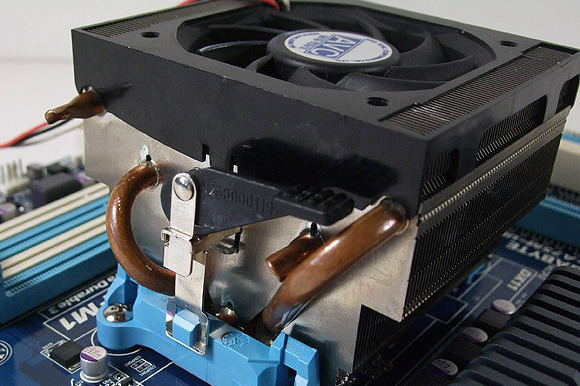
На материнских платах под процессоры AMD сразу установлено пластиковое крепление под кулер. Достаточно нанести термопасту, приложить охлаждение и зацепить боковые металлические зажимы по центру пластиковой основы.
Стандартной системы охлаждения достаточно для большинства задач. Важно лишь побеспокоиться о хорошем притоке воздуха. Если есть желание разогнать процессор или собрать системный блок тихим, потребуется покупать более эффективную систему охлаждения.
В этом случае необходимо проверить совместимость с вашим сокетом, если используете Intel, а вот у AMD крепление не изменилось еще со времен их первых процессоров.
Оперативная память
Следующим шагом в сборке системного блока своими руками будет установка оперативной памяти. Для новых систем это будут планки DDR4, если же используются не процессоры последних поколений, тогда, возможно, подойдет DDR3. Максимальный поддерживаемый объем, частоту и тип памяти можно посмотреть в характеристиках материнской платы.

На оперативной памяти, в зоне контактов, есть небольшой паз, который поможет вставить память правильной стороной. Если материнская плата поддерживает 4 и больше планок, необходимо проверить в инструкции к материнской плате, в какой разъем лучше вставлять. Например, обычно производитель указывает 2 и 4 разъем.
Установка блока питания
Следующим идет блок питания. Его установка зависит от корпуса, а точнее, от того, имеет ли он верхнюю или нижнюю установку. Последняя лучше, так как воздух он затягивает снизу, а не из горячего корпуса. С другой стороны, так в него попадает больше пыли, поэтому следует внутрь корпуса установить мелкую сетку.

Вне зависимости от способа установки, вентилятор всегда смотри вниз, а выключатель - в сторону задней стенки корпуса. Там вы обнаружите специальные отверстия, которые должны совпасть с таковыми на блоке питания. После чего его можно прикручивать.
Если БП модульный, установите необходимые контакты для питания.
Следующим шагом будет установка платы в корпус. Обычно разъем питания на 12V тугой. Если возможно вставить его заранее, и он не помешает установке, следует это сделать до монтажа материнской платы, иначе она будет заметно прогибаться в процессе.
Материнская плата устанавливается в корпус на специальные металлические ножки. Порой они предустановлены, но часто приходится это делать самостоятельно. Необходимо знать форм-фактор материнской платы, так как количество креплений и их расположение отличаются. Часто производители отмечают отверстия на корпусах или указывают их в инструкции.

После установки ножек на них можно ставить материнскую плату, сначала вставив заглушку в заднюю часть корпуса, а потом выровняв по ней контакты. Далее прикручиваем плату.
На этом этапе лучше подключить переднюю панель корпуса к материнской плате. Речь идет об аудиовходе, USB и кнопках. Позже сделать это будет неудобно.
Носители информации
В этом плане для многих корпусов все индивидуально. Однако они должны иметь съемный каркас для быстрого извлечения или отверстия в самом корпусе, чтобы прикрутить носитель.
Видеокарта
Предпоследним шагом будет установка видеокарты. Сперва потребуется снять или отломать заглушки на задней стенке корпуса. Для начала лучше примерно приложить карту, чтобы не сломать лишнего.

Подключение
Когда вся начинка установлена, пора переходить к подключению питания и необходимых интерфейсов. Как правильно собрать системный блок, чтобы было красиво? Тут уже зависит от самого блока. Современные дорогие модели имеют специальные отверстия в боковой стенке, под которую можно завести все провода. Это красиво, не мешает потокам воздуха, а также проще убирать пыль.
Подключаем к материнской плате разъем на 12V на 24 пина. Далее подключаем питание процессора на 8 контактов. Если есть необходимость, потребуется присоединить питание для видеокарты. Наличие и количество контактов зависят от ее мощности. Далее подключаем вентиляторы, находящиеся в корпусе, к материнской плате. Разъемы такие же, как и для охлаждения процессора.
Следующий шаг - подключение питания к жесткому диску. Затем - SATA-кабель для передачи информации к диску и материнской плате. Кабель двухсторонний, а контакты одинаковые. Для красивой установки потребуются виниловые стяжки.
Сколько стоит собрать системный блок, зависит от конкретных задач и характеристик. При ограниченном бюджете необходимо тщательно продумать приоритеты. Например, для работы с фото и чертежами упор делается на процессор. Не стоит боятся собирать системный блок самостоятельно: сделать это легко и просто.
Проработав 3 года и 5 месяцев в крупной компании, занимающейся сборкой компьютерной техники, я решился на ответственный шаг – увольнение. За это время я научился собирать всевозможные виды компьютеров, ноутбуков, мониторов, моноблоков и неттопов. Я узнал всё, что было возможно, и дальнейшая работа уже не приносила того самого первоначального интереса.
Принцип правильной и быстрой сборки на заводе – соблюдать порядок. Технологический процесс подразумевает производственный конвейер. Например, ежедневная норма (абстрактная) работника завода – 30 готовых системных блоков (ГСБ). Сборщик может выполнить ее только при соблюдении технологии. Вот про нее я и расскажу пошагово в этом руководстве.
Уточняю, что это именно мануал по сборке. Мы не будем здесь подбирать комплектуху под ваш бюджет!
Основные инструменты для работы:
- отвертка крестовая;
- лопатка или карточка для нанесения термопасты;
- стяжки для связывания проводов;
- кусачки;
- пассатижи (в случае, если нет другого инструмента для закручивания стоек материнской платы).

Такого набора будет достаточно в домашних условиях
В моём случае набор инструментов немного отличается. Я использую с длинной магнитной битой, кусачки, стяжки на 200 мм (для мелких проводов использую 100-150 мм), насадку с головкой 5 мм для вкручивания стоек материнской платы.

Вы купили кучу комплектующих и принесли их домой. С чего начать? Конечно, с распаковки. Извлекаем аккуратно из коробок материнскую плату, процессор, оперативную память и кулер ЦПУ и начинаем комплектовать (нам нужно все это объединить). Рекомендую использовать антистатический браслет, чтобы не пришлось покупать новую запчасть вместо сгоревшей.
