Если есть срочная необходимость перенести контакты с телефонной книге на телефоне Android на ПК, то у вас возникнет вопрос «как перенести контакты с телефона компьютер?». На самом деле сегодня это очень и очень просто, так как для этого существует несколько способов, например, синхронизировать ваш аккаунт в Google с телефоном и через него перекинуть данные прямо на компьютер. Также можно воспользоваться помощью сторонних программ или функцией в телефоне, которая также позволяет перенести контакты на компьютер (есть не во всех телефонах).
Совет: Всегда старайтесь синхронизировать ваши аккаунты и устройства друг с другом. Сегодня это легко можно сделать в личном кабинете Google, но при этом польза от этого будет огромна, так как вы сможете перекинуть любую информацию с телефона на компьютер и на оборот в пару кликов.
Перекидываем контакты
Как сохранить контакты с Android на компьютер, если устройство синхронизировано с аккаунтом Google? Для начала вам потребуется зайти на страницу contacts.google.com, где вы и сможете перекинуть всю нужную информацию с телефона на компьютер. Выбираем в пункте «ещё» «экспорт», после чего откроется окно, где потребуется заполнить некоторые поля. Выбирайте группу «мои контакты», можно выбрать «все контакты», но там может быть много не нужных вам контактов, т.е. тех кому вы хотя бы раз звонили и писали. И выбираем файл для экспорта CSV. После жмём экспорт и файл с нашими данными благополучно скачивается на компьютер.
Если в вашем телефоне предусмотрена функция импорта и экспорта на компьютер, то вам потребуется только телефон. Заходите в приложение «контакты» и там в меню должен быть пункт «импорт/экспорт». Интерфейс Android-устройств может немного отличаться, поэтому придётся искать этот пункт самостоятельно. Дальше вам предложат варианты экспорта – с накопителя, на накопитель или передать только видимые контакты. Первый вариант нам не подходит, второй наиболее подходящий, так как на телефоне сохраняется файл с контактами, который можно потом перебросить на компьютер через USB.

Также можно сделать перенос контактов при помощи сторонних программ из Google Play, но слишком большого смысла в этом нет, так как суть остаётся та же. Вы экспортируете контакты в облако или отдельным файлом на телефон, после перекидываете любым удобным способом на компьютер.
У пользователей устройства часто возникает вопрос, как скачать контакты с телефона андроид на компьютер, разве это реально? В статье я расскажу способы как это можно сделать.
Скачивают контакты с телефона андроид на компьютер, для того чтобы не потерять в случае поломки или кражи и используют компьютер как резервное хранилище. Ведь фото, видео, музыку и т.д. храним на компьютере, почему бы так же не хранить контакты?
Бывают такие случае, когда с устройства на устройства нет возможности перенести контакты. Например поломка тачскрина или разбит экран, т.е нет возможности управлять телефон. В этом случае остается только подключить телефон к компьютере по usb и скачать контакты.
Простой способ скачать контакты
Самый простой способ с которого следует начать пробовать скачивать контакты, это функция встроенная в операционную систему Андроид.
- Заходим в меню смартфона и переходим в «Контакты»

2. Затем следует нажать на три точки в правом верхнем углу и нажать на пункт «Иморт/Экспорт»

3. На некоторых моделях пункт «Импорт/экспорт» может находиться в другом месте. Например у телефонов Samsung, нужно перейти в «Контакты», затем следует нажать три точки и там нажать «Настройки» и там вы найдете нужный нам пункт.

4. Так, раздел который может импортировать и экспортировать найден. Приступаем. Находим кнопку с текстом «Экспортировать в файл VCF «, текст менять может менять в зависимости от устройства и от прошивки. Например, «Экспорт на накопитель».

5. Следующем шагом выбираем куда хотим сохранить наши контакты. Есть несколько вариантов куда можно сохранить контакты. Можно сохранить контакты на телефоне, а уже потом скинуть по usb на компьютер или же можно сохранить в облачное хранилище Google Диска. Но мы сохраним контакты на телефон.

6. Указываем название файла, под которым будут сохранены контакты.

7. Теперь давайте скачаем контакты с телефона на компьютер. Подключаем телефон по usb, ищем сохраненный файл в папке «Загрузки», у вас может быть другая папка, смотря куда сохраняли.

8. Чтобы восстановить контакты которые мы скачивали, нужно на новом устройстве или же на старом, зайти в тот же раздел откуда мы производили скачивание. В этот раз нужно нажать «Импортировать из файла VCF».
Скачиваем контакты при помощи аккаунта Google
Если у вас контакты синхронизируются с вашей учетной записи, то скачать контакты можно даже без смартфона. Данный способ подойдет если устройство в не рабочем состоянии.
Переходи на страницу contacts.google.com . Ищем кнопку «Экспортировать» и нажимаем на нее. Возможно потребуется развернуть меню, нажав на кнопку «Еще».

Выбираем контакты хотим экспортировать, либо выделяем всех и нажимаем на три точки в правом верхнем углу, затем «Экспортировать».


Сохранение контактов с помощью сторонних программ
Если по какой то причине предложенные способы выше вам не подошли, то можно прибегнуть к использованию сторонних программ. Но нужно быть внимательным при выборе программ, дабы не попастаться на мошенников и не подхватить вирусы, которые будут рассылать сообщения вашим контактам. Хорошо себя зарекомендовала программа Airdroid. Для этого нужно установить приложение на телефон, а на компьютере достаточно имет интернет соединение. Еще есть хорошая программа под названием MOBILedit. С помощью нее можно скачать не только контакты, а так же журнал вызовов, SMS-сообщения и много другого.
Часто возникает вопрос, каким образом скопировать контакты с андроид телефона на компьютер. Данная ситуация типична, когда пользователи покупают новый девайс. Также перенос необходим в случае, если телефон начинает сбоить и нужно сохранить важные данные.
Используем Google Account
Данный способ является самым простым из всех, достаточно настроить синхронизацию учетной записи Гугл. Учетная запись представляет собой универсальный ключ к использованию аппарата, с его помощью можно скачивать различные программы из магазина приложений. Благодаря опции «Контакты» можно быстро выполнить перенос всех важных контактов.
Инструкция:
- для начала открываем «Настройки»;
- затем переходим к блоку «Основные настройки» и открываем «Аккаунты»;
Основные параметры – главное меню
- далее выбираем «Добавить» для добавления нового аккаунта, из списка выбираем «Google»;

- затем вводим логин и пароль и нажимаем «Далее»;

Список учетных записей
- после завершения проверки, тапаем «Войти»;
- тапаем по вкладке аккаунта и откроется раздел синхронизации;
- далее переключаем ползунок в активное состояние напротив «Контакты»;

- в первую очередь переходим на страницу экспорта через интернет-браузер;

Сервис Google, с помощью которого можно перенести данные
- затем в левом столбце в списке выбрать вкладку «Еще» и развернуть ее;

Главное меню
- далее требуется щелкнуть по вкладке «Экспорт» и в новом всплывающем окне необходимо задать параметры, как на скриншоте.

Выбор опции экспорта
- после этого автоматически произойдет скачивание файла с расширением *CSV. Открыть данный файл можно с помощью редактора таблиц Microsoft Excel или других программ по работе с электронными таблицами

- во втором случае, можно просто перейти в электронную почту Gmail, развернуть вкладку «Почта»;
- затем требуется открыть разделы «Дополнительно» и «Экспорт»;
- в новом диалоговом окне выбираем, какие данные нужно сохранить и скачиваем документ.
Используем сторонний софт – MOBILedit
Необходимо заметить, что для пользователей есть возможность выполнить перенос контактов на ПК при помощи стороннего софта, наилучшим образом подходит специальная утилита – MOBILedit. С ее помощью, пользователи могут быстро выполнить поставленные задачи. Программа универсальна и подходит для решения других задач.
Инструкция:
- для начала необходимо перейти на официальный сайт утилиты и выбрать файл согласно разрядности системы;
- после этого устанавливаем программу на компьютер;
- затем с помощью USB подсоединить смартфон к компьютеру;
- после скачиваем и устанавливаем на телефон программу «Android Connector»;
- далее в главном окне программы необходимо кликнуть по вкладке «Phone» и «Cable Connection». Также присутствуют другие варианты подключения, необходимо выбирать тот, с помощью которого девайс был присоединен к ПК;
- для того, чтобы отобразить список данных из телефонной книги, потребуется щелкнуть по вкладке «Phonebook»;
- затем выбираем опцию «Export». После этого необходимо выбрать тип сохраняемого файла и открыть его в одном из текстовых редакторов.
Экспорт из телефона
Еще одним способом является извлечение контактов с использованием встроенных возможностей операционной системы:
- для начала открываем меню «contact»;

Главное меню
- необходимо нажать на три точки в правом верхнем углу;
- далее необходимо выбрать вкладку «Импорт/Экспорт»;
- после этого требуется выбрать «Телефон» и нажать по кнопке «Далее»;

- после этого файл с данными будет сохранен на внутренней памяти телефона в разделе «Загрузки» или в другом выбранном месте. Для того, чтобы перенести его на компьютере, потребуется просто перенести информацию на карту памяти или соединить ПК с телефоном с помощью USB.
Используем резервную копию
Выполнить перенос на компьютер можно при помощи создания в ручном режиме резервной копии файлов. Все записи в телефонной книге находятся на системном разделе внутреннего накопителя в папке «Data».
Инструкция:
- для начала необходимы права суперпользователя (ROOT). Сделать это можно несколькими способами, например, с помощью приложения «Kingo Root»;
- затем необходимо установить на телефон файловый менеджер для доступа к системным каталогам на внутреннем накопителе;
- после установки менеджера, нужен каталог «Data» и в нем файл с названием «contacts.db»;
- после того, как файл найден требуется скопировать его на карту памяти;
- для завершения переноса, подключаем телефон к компьютеру и копируем файл на ПК. Для того, чтобы открыть подобный файл, лучше всего использовать блокнот Notepad++ или текстовый редактор Open Office. Но наиболее подходящей программой для открытия *db формата является – Sqlite Browser.
Вы собираетесь переходить на новое устройство или просто желаете сохранить контакты на своём ПК в качестве резервной копии? Мы поможем Вам сделать это. Из данной статьи Вы узнаете, как сохранить контакты с Андроид на компьютер. Для этого мы подготовили сразу два способа. Первый даже не задействует сам компьютер и основные операции производятся на смартфоне, во втором же случае Вам нужно будет воспользоваться своим Google-аккаунтом.
Сохраняем контакты с Android на ПК стандартными средствами
Как уже было сказано выше, сам ПК здесь не используется – по крайней мере, для создания своеобразной резервной копии. Однако, он может потребоваться в дальнейшем, если Вы решите запустить их на нём. Впрочем, к этому мы с Вами ещё обязательно вернёмся. А пока предлагаем Вам сделать всё, что описано в нашей инструкции ниже:На этом всё не заканчивается, теперь Вы должны скопировать их на ПК. Достаточно как всегда подключить свой гаджет к компьютеру и переместить вышеупомянутый файл на жёсткий диск PC. В начала данной статьи мы упоминали о возможных проблемах с запуском контактов на ПК – их невозможно будет прочесть из-за кодировки UTF-8. Давайте сразу перейдём к решению этой проблемы:

Если вдруг чем-то Вам данным способ не угодил, то мы хотим рассказать о том, как сохранить контакты с Android на PC посредством самого компьютера. Тем более, сделать это также несложно.
Сохраняем контакты через Google-аккаунт
Практически у всех пользователей Андроид есть собственный Google-аккаунт, поэтому о том, как его зарегистрировать, мы рассказывать не будем. Предлагаем сразу перейти к рассмотрению инструкции:
Как видите, в обоих случаях всё предельно просто – Вам нужно совершить буквально несколько кликов мышью или тапов по экрану устройства, чтобы сохранить контакты с Android на компьютер. К слову, при использовании последнего метода, если Вы выберите «Формат CSV для Outlook», не нужно будет менять кодировку. Она итак по умолчанию будет ANSI, а потому проблем с их чтением на Windows у Вас не возникнет.
Многим пользователям необходимо работать с одними и теми же контактами как на Android смартфоне, так и на настольном компьютере (ПК). Поэтому очень часто встречается вопрос, как сохранить контакты с Android на компьютер. В этом материале мы постараемся решить эту проблему, рассмотрев сразу три способа сохранения контактов.
Сохраняем контакты с Android на компьютер через приложение «Контакты»
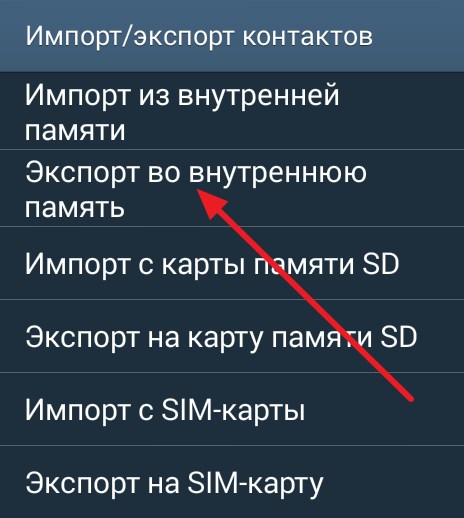
Самый простой способ сохранить контакты с Андроид смартфона, это воспользоваться экспортом из приложения «Контакты». Для этого необходимо запустить приложение «Контакты» на вашем Андроид смартфоне и открыть в нем контекстное меню (это можно сделать с помощью сенсорной клавиши под экраном или кнопки с тремя точками в интерфейсе приложения). Контекстном меню приложения «Контакты» нужно найти пункт «Импорт/экспорт» и выбрать его.
После этого вы увидите список доступных действий. В данном списке есть два варианта экспорта контактов. Это «Экспорт во внутреннюю память» и «Экспорт на карту памяти SD». Вы можете воспользоваться любым из этих двух способов экспорта. В случае использования первого способа, файл с контактами будет сохранен во внутреннюю память устройства, а во втором случае на карту памяти SD. Для примера выберем способ с сохранением контактов во внутреннюю память Андроид устройства.
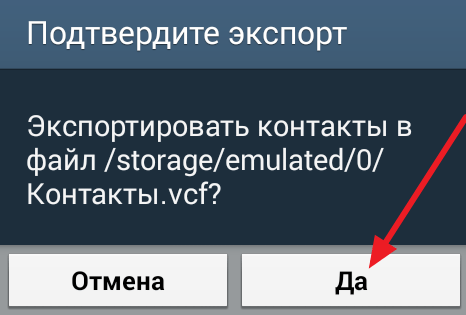
В результате все ваши контакты будет сохранены во внутренней памяти Андроид смартфона в виде файла «Контакты.vcf».

Теперь вам осталось передать этот файл на компьютер. Это можно сделать любым удобным вам способом. Например, вы можете просто подключить ваш Android смартфон к компьютеру с помощью USB кабеля и .
Сохраняем контакты с Android на компьютер через Google Контакты

После открытия сервиса Google Контакты вам нужно нажать на кнопку «Дополнительно» и в открывшемся меню выбрать пункт «Экспорт».

После этого вы должны увидить окно с настройками экспорта контактов. Здесь можно выбрать какие контакты вы бы хотели сохранить на свой компьютер, а также в каком формате (Google CSV, CSV Outlook или vCard).

После выбора контактов и формата просто нажмите на кнопку «Экспорт». Если все было сделано правильно, то браузер начнет скачивать контакты на ваш компьютер.
Сохраняем контакты с Андроид на компьютер с помощью сторонних приложений
Если вышеописанные способы сохранения контактов на компьютер вам не подошли, то вы можете попробовать воспользоваться сторонними приложениями. В магазине Google Play таких приложений огромное количество. Вы можете найти из по поисковому запросу «экспорт контактов».
Для примера рассмотрим приложение, которое называется « ». Данное приложение умеет выполнять только два действия: сохранять контакты в формате CSV и сохранять СМС сообщения, в том же формате CSV.
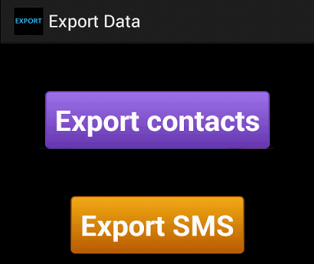
Пользоваться данным приложением очень просто. Все что нужно сделать, это запустить его на Android смартфоне и нажать на кнопку «Export contacts». После чего все ваши контакты будут сохранены на карте памяти в папке «Contacts.csv». Дальше данный файл можно сохранить на компьютер любым удобным вам способом.