Сегодня мы обсудим вопрос о том, как открывать APK-файлы на компьютере. Речь идет об установочном типе материалов для ОС Android. Другими словами, такие файлы используются в планшетах и смартфонах. При помощи этих материалов на мобильные устройства устанавливаются программы. Установочный пакет APK хранит само приложение и файлы, необходимые ему для функционирования. По сути, это архивы.
7-Zip
Если вы задаетесь вопросом о том, как открывать APK-файлы на компьютере и каким образом запускать их, вам необходимо знать, что существуют специальные Android-симуляторы, среди которых YouWave и BlueStacks. Они позволяют совершать подобные действия. Однако если вы хотите знать, чем открыть файл APK на компьютере, чтобы просмотреть содержимое пакета, обратите внимание на инструмент под названием 7-Zip. Речь идет о бесплатном архиваторе. прост. Окно состоит из главного меню, а также Функциональные кнопки имеют русскоязычные подсказки. После инсталляции инструмент интегрируется в меню автоматически. Возможно использование командной строки.
Платформа для разработчиков

Если вы хотите разобраться, как открывать APK-файлы на компьютере и вносить в них правки, обратите внимание на программу Eclipse. Речь идет о платформе, в основе которой лежит открытый исходный код. Основная цель инструмента - повышение производительности при разработке программного обеспечения. Платформа стабильно работает на различных Windows, Solaris, Mac OS.
WinRAR

Решить вопрос о том, как открывать APK-файлы на компьютере для ознакомления с его содержимым, позволит также данный архиватор. Программа обладает высокой скоростью обработки данных. При помощи WinRAR можно также разбить массив данных на определенное число томов с заданным размером. С помощью приложения можно защитить данные паролем.
WinZip
Если вы задаетесь вопросом о том, чем открыть файл APK на компьютере, обратите внимание и на это приложение. Разговор пойдет о которая также умеет открывать интересующие нас пакеты данных. Здесь есть обилие всевозможных инструментов, которые встроены в интуитивный интерфейс. Одной из особенностей приложения является наличие специального мастера, максимально упрощающего процесс извлечения материала. Пользователю предлагается последовательность действий, включающая определенные наводящие вопросы. При помощи программы можно также постараться восстановить поврежденные данные. Проверка файлов на наличие ошибок и их исправление происходит автоматически. Вы можете прямо из программы при помощи встроенных инструментов переслать пакет другу, используя электронную почту. При помощи горячих клавиш можно обрабатывать несколько файлов одновременно. WinZip интегрируется в меню системы, поэтому взаимодействовать с инструментом невероятно просто. Есть здесь и заслуживающий уважения центр поддержки и помощи. Встроенное руководство описывает все тонкости работы с приложением. С представителем команды разработчиков можно связаться по электронной почте.
Другие программы
Следует сказать, что открыть файл APK на компьютере можно и при помощи некоторых других программ, о которых мы сейчас поговорим. Одно из таких приложений называется Hamster Free. Данный архиватор отличает простота в использовании, а также полная поддержка многоядерных процессоров. Речь идет о бесплатном инструменте. Приложение обладает приятным интерфейсом и поддержкой русского языка. Интеграция в меню проводника позволяет получить мгновенный доступ к главным функциям, среди которых есть и распаковка пакетов данных, которая нам необходима.

Следующее приложение, которое мы обсудим, называется Universal Extractor, так как оно также поддерживает работу с интересующим нас Инструмент с легкостью извлекает данные из пакета. Кроме того, следует обсудить ExtractNow - программу, которая также отлично справится с решением поставленной задачи. Приложение также в совершенстве владеет искусством открытия приложений и их распаковки. Можно извлекать данные из нескольких пакетов одновременно. Интерфейс приложения прост и интуитивно понятен. Для обработки данных их просто необходимо мышью переместить на главное окно инструмента. В приложении также реализована система поиска данных. Присутствуют справочные документы. Как только программа будет свернута, специальный значок появится в области системных уведомлений. Имеется функция «Поверх всех окон». Можно создавать отчеты о проделанных операциях.
Далее немного подробнее обсудим программу, которая уже упоминалась выше. Называется она YouWave. Благодаря данному решению можно запустить на ПК виртуальную машину, посредством нее можно воспроизводить приложения и игры для Android. Теперь вы знаете, как открыть файл APK на компьютере, какой программой это можно сделать, и каковы основные возможности подобных инструментов.
У каждого бывали случаи, когда какой-нибудь файл было невозможно открыть. Вернее, файл открыть было можно, но на компьютере не было установлено необходимой для открытия программы. Или просто попадался файл с неизвестным ранее расширением. Чтобы решить обе проблемы, как вы уже догадались, необходимо просто найти подходящую программу.
Давайте смоделируем ситуацию. Вы скачали какой-то файл, а открыть его, как оказывается, нечем. И расширение еще такое, какого раньше не видел. Что делать в этой ситуации?
Можно попробовать задать этот вопрос в одной из поисковых систем, но нас не интересует абсолютно вся информация, хоть как-то связанная с этим расширением файла. Нас интересует один единственный вопрос: «Чем открыть этот файл ? » Для того, чтобы быстро ответить на этот вопрос, можно воспользоваться сайтом, который так и называется – «Чем открыть? » (http:// chem-otkrit.ru)
Структура сайта предельно проста: поисковая строка, категории для поиска, каталог популярных расширений и программ для их открытия. Так чем все-таки мой файл? Вбиваем его расширение в поисковую строку сайта, а в качестве ответа он нам предоставит описание расширения и непосредственно те программы, которые с этим расширением работают. Можно также попробовать найти интересующее расширение вручную, используя поиск по алфавиту и по категориям. Все просто!
Попробуем найти на сайте информацию о расширении.apk .
Как оказывается, файлы с расширением.apk (AndroidPackagefile) предназначены для устройств под управлением операционной системы Android. Встречается она обычно на смартфонах, планшетах, электронных книгах и другой электронике.
На самом деле, файлы формата.apk являются архивными zip-файлами. Внутри них могу храниться управляющие файлы системы Android, программы или игры. Любое приложение при компилировании будет скомпоновано в файл с расширение apk, в котором будут храниться файлы исходного кода, архивы, необходимые ресурсы и файл.manifest. Иными словами, такое расширение имеют пользовательские приложения ОС Android .
Такие файлы обычно хранятся в магазине приложений GooglePlay и устанавливаются в системе Android автоматически, после загрузки. Но бывают случаи, когда необходимо открыть файл на стационарном ПК, а не мобильном устройстве. В целях безопасности всегда стоит проверять такие файлы на наличие вирусов, чтобы не нанести вред устройству.
Не стоит забывать, что apk-файл в первую очередь архивирован по алгоритму ZIP-сжатия, и вполне логичным будет попробовать открыть его привычными архиваторами. В операционной системе Windows такими программами являются WinRAR и WinZIP, в Linux’е – 7-Zip, в MacOS – ArchiveUtility. Найти каждую из приведенных программ не составит никакого труда. После распаковки исходного файла, пользователь может просмотреть содержимое пакета, файлы исходного кода, активы, файл-манифест, прочие папки и документы, но не сможет отредактировать ни один из них. При использовании архиватора файл открывается только для чтения.
Операционная система Андроид была создана компанией Google и для создания приложений используется программный продукт Google’s Android SDK , базирующаяся на языке Java . При помощи этого продукта, можно не только открыть apk-файл, но также отредактировать, внести необходимые изменения или вовсе переделать или создать новую программу под ОС Андроид.

Альтернативой для открытия файлов формата.apk является программа Eclipse с дополнительным плагином ADT . Обе программы можно найти в версии для любой операционной системы.
Посмотреть другие
Я приветствую всех, кто на данный момент читает мой блог и в сегодняшней статье я бы хотел Вам рассказать про один такой сервис, который будет служить замечательным помощником для многих пользователей.
Я думаю, всем Вам довелось сталкиваться с такой ситуацией, когда файл на компьютере невозможно открыть. А если быть точнее, сам файл открыть можно, только нет подходящей установленной программы на Вашем компьютере, которая могла бы выполнить открытие этого файла. Поэтому я думаю, Вы догадываетесь, что все сводится к тому, что нам необходимо узнать при помощи какой программы можно открыть тот или иной файл.
В общем, представим себе такую ситуацию, Вы скачали с Интернета файл и не можете открыть его на своем компьютере. Причем появляется вот такое окно, в котором нас просят указать программу, с помощью которой возможно открыть этот файл.

Чтобы Вам было намного понятнее, о каком сервисе я хочу Вам сегодня рассказать, я продемонстрирую это на практике.
Как открыть файл apk на компьютере?
Итак, я скачал с сети Интернет файл с расширением apk и задаюсь вопросом: «Как открыть файл apk на компьютере ?».
Сервис, который позволяет получить информацию о файле, благодаря заранее указанному расширению собственно так и называется – чем открыть. Перейти на данный сервис можно по следующей ссылке — http://chem-otkrit.ru
Как видите, сервис достаточно прост. В строке поиска потребуется ввести расширение файла и нажать «Найти». Переходите по ссылке, как показано на рисунке ниже.

В результате поиск выдаст нам подробное описание расширения самого файла и, конечно же, укажет нам список программ, которые позволят нам открыть скачанный файл.
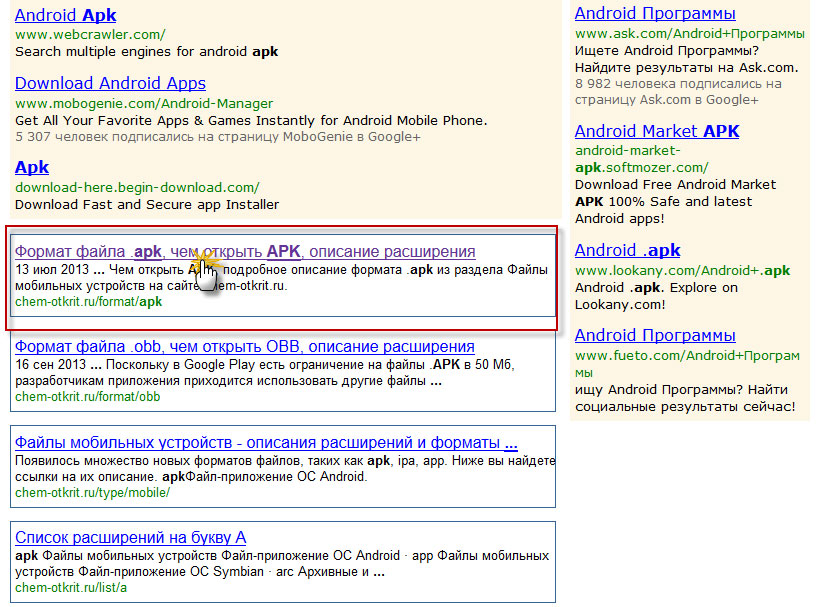
Как мы видим данный тип файла используется в ОС Android. На компьютере его можно открыть благодаря плагину Eclipse.

Теперь зная программу, мы с Вами будем знать, . Ниже представлен скриншот, в котором видно, что достаточно лишь будет пройти по ссылке чтобы скачать с официального сайта нужную нам программу.

Отдельно хотелось бы добавить, что сам файл с расширением apk можно открыть тем же архиватором. Но для начала Вам важно запомнить, что прежде Вы должны выполнить замену расширения apk на zip.

Завершая сегодняшнюю статью, я надеюсь, что представленный мною сервис будет добавлен Вами в закладки и будет являться дополнительным помощником для работы с разными типами файлов.
Теперь, что касается конкурса «Лучший комментатор месяца», то могу Вам сказать, что лучшим комментатором за январь стал Александр Ершов alexsandr-ershov (собака) yandex.ru Поздравляю Вас Александр, жду номер Вашего WMR кошелька для перевода денежного приза.
А я в свою очередь напоминаю, что желающие на моем блоге должны быть всегда в курсе новых статей. Ведь с выходом новой статьи Вы можете поучаствовать в каком-либо конкурсе. В ближайшее время обязательно организую конкурс «Случайный кроссворд» и «Пазлы».
Так что уважаемые гости блога если Вы еще не подписаны на получения новых статей, то , чтобы я смог информировать Вас по E-mail о новых конкурсах. На сегодня все.
В следующем выпуске ждите информацию о том =>
Apk файл является исполнительным архивом для Android-устройств. Его название расшифровывается как: «Android Package File». Он относится к категории исполняемых файлов. Немногие знают о существовании таких файлов и способах работы с ними. Встречаясь с таким файлом в первый раз, они задаются вопросом: «Как открывать файлы Apk?». Эта статья ответит на этот вопрос.
Что такое Apk
Файлы с расширением «Apk» - это установочные файлы , которые используются системой Android для установки программ. Этот установочный пакет содержит в себе программу и все файлы, необходимые для полноценной работы приложения. Скачать его можно как на компьютер, так и на смартфон или планшет.
Apk-пакеты представляют собой архивы, открыть которые можно любым архиватором. Стоит понимать, что открывать такие архивы обычным архиватором на компьютере не имеет смысла, потому что компьютер не сможет запустить приложение корректно. Для запуска приложения на компьютере используются более продвинутые программы, о которых будет сказано ниже.
С компьютера можно просмотреть содержимое архива . Для этого нужно запустить обычный архиватор, например, WinRar и предварительно изменив расширение с «Apk» на «zip », просто запустить его.
Разрабатывался он компанией Open Handset Alliance в сотрудничестве с Google. Файлы этого типа содержатся на сервере Google Market, с которого их можно легко скачать. Они используются для того, чтобы устанавливать различные приложения. Обычно это делается автоматически так, что пользователь даже не знает, какое расширение используется файлом-установщиком. Однако, несмотря ни на что, запустить его можно и вручную, потому что он не зашифрован. Вручную приходится устанавливать приложения, которые пользователь скачал из интернета.
С названием можно делать всё что угодно, однако для корректной работы приложения, расширение должно оставаться одним и тем же .
Как открыть на компьютере
Если Вы задаётесь вопросом: «Apk? Чем открыть?», то этот раздел, то что Вам нужно. Как уже выяснилось, файлы с расширением Apk на компьютере просто так не запустить. Но это не значит, что их вообще нельзя запустить. Просто для запуска нужно воспользоваться специальными программами.
Программы, которыми можно запустить файл с расширением «Apk» можно разделить на три группы:

Архиваторы
Как уже было сказано выше, с их помощью можно просмотреть содержимое, а также провести разархивацию. В большинстве случаев обычному пользователю это не понадобится.
К программам, которые могут справиться с этой задачей , можно отнести:
- WinRar. Программа, требующая платной активации, но работающая и без неё. Имеет высокую скорость обработки данных и возможность ставить на архив пароль.
- 7-zip. Программа полностью бесплатна, её интерфейс интуитивно понятен и русифицирован. После установки интегрируется в меню операционной системы.
- Hamster Free. Полностью бесплатная программа. Очень прост в использовании. Полностью поддерживает многоядерные процессоры. Имеет приятный и удобный интерфейс на русском языке. Сразу интегрируется в меню проводника, что позволяет пользоваться его основными функциями при нажатии правой кнопки мыши.
Архиваторов гораздо больше, выше приведён список лучших вариантов для распаковки Apk-файлов.
Программы для разработчиков
Один из способов открывания Apk является программа, для изменения приложения . В основе таких программ лежит открытый исходный код. Среди них стоит выделить программу под названием Eclipse. Основная цель этой программы в том, чтобы увеличивать производительность при разработке программного обеспечения.
Виртуальные машины
 Главная и единственная цель виртуальных машин Android - запустить операционную систему андроид на компьютере
для того, чтобы все приложения, доступные для смартфонов и планшетов, стали доступны для персональных компьютеров.
Главная и единственная цель виртуальных машин Android - запустить операционную систему андроид на компьютере
для того, чтобы все приложения, доступные для смартфонов и планшетов, стали доступны для персональных компьютеров.
Для того чтобы установить виртуальную машину Android можно воспользоваться программой VirtualBox . В дополнение к этой программе нужно скачать ISO-файл с операционной системой Андроид.
После запуска VirtualBox нужно будет нажать кнопку «Создать» и следуя инструкции создать виртуальную машину. После этого в настройках указать путь к ISO-файлу с операционной системой.
Теперь можно устанавливать Android на VirtualBox. Для этого нужно нажать на кнопку «Запустить» . После установки нужно будет запустить виртуальную машину, провести настройку андроид (выставить дату, время, язык, регион и т. д.).
Установка приложений на Android без Apk-файлов невозможна. Однако не все пользователи сталкиваются с ними, ввиду автоматической установки приложений через Play Market. Однако если попался такой файл - не нужно паниковать. В операционной системе Android он запустится без проблем и установит заархивированное в нём приложение. В другой же системе его можно будет разархивировать или изменить, имея соответствующие программы.
Технологическая платформа приложений Android оказалась универсальной и дружественной для разработчиков. Вы можете разработать приложение Android и опубликовать его в магазине Google Play с минимальными ограничениями. Данная концепция привела к бурному развитию популярных Android приложений, часть из которых недоступны на iOS и других платформах. Для запуска приложения Android обычно нужно использовать смартфон или планшет с данной ОС - это очевидно. Что делать если Вы хотите попробовать использовать Android, не покупая устройство?
К счастью, у Вас есть такая возможность, Android можно запустить даже на старом стационарном компьютере. Для реализации этой задачи существует несколько способов, каждый из которых имеет свои достоинства и недостатки.
Возможно, самым простым способом запуска приложений Andoid на компьютере с ОС Windows является использование приложения ARC Welder для браузера Google Chrome. Приложение было разработано компанией Google и его можно использовать не только на компьютерах с Windows - данный метод работает также на хромбуках и Mac. Процесс запуск практически не зависит от используемой платформы. Просто перейдите в Интернет-магазин Chrome и установите приложение ARC Welder из каталога.
Приложение ARC Welder находится на бета-стадии и предназначено преимущественно для разработчиков. Тем не менее, процесс загрузки приложения достаточно прост. Вам нужно загрузить файл APK в ARC Welder. APK файл можно получить с помощью резервного копирования приложения на физическом устройстве Android или, загрузив с различных сторонних сайтов в Интернете. Мы не рекомендуем загружать платные приложения и игры с сомнительных сайтов. Существуют ресурсы, которые архивируют бесплатные приложения, например APK Mirror .
Когда требуемый APK файл скачан и готов к загрузке, Вы можете открыть ARC Welder из списка расширений в Google Chrome и указать этот файл. Затем Вам нужно выбрать способ отображения приложений - режим пейзаж/портрет, смартфон/планшет и метод доступа к буферу обмена. Не каждое Android приложение запустится таким образом, а некоторые приложения могут частично утратить свою функциональность. ARC Welder, к сожалению, на данный момент не имеет встроенной поддержки сервисов Google Play (ели Вы не разработчик приложения и не имеете доступа к исходному коду), поэтому приложения Google и некоторые сторонние приложения откажутся работать.
Приложения или игры, которые запускаются в ARC, в основном работают стабильно. Вы можете получить полную функциональность от Evernote, Instagram и даже Flappy Bird. Единовременно у вас может быть установлено только одно приложение в ARC Welder, для запуска другого приложения нужно вернуться к диалогу установки.
Процесс развертывания приложений и ограничение на единовременный запуск лишь одного приложения создают барьеры для повседневного использования инструмента. Тем не менее, расширение подойдет для нужд разработчиков и тестеров или просто для ознакомления с возможностями мобильной платформы.
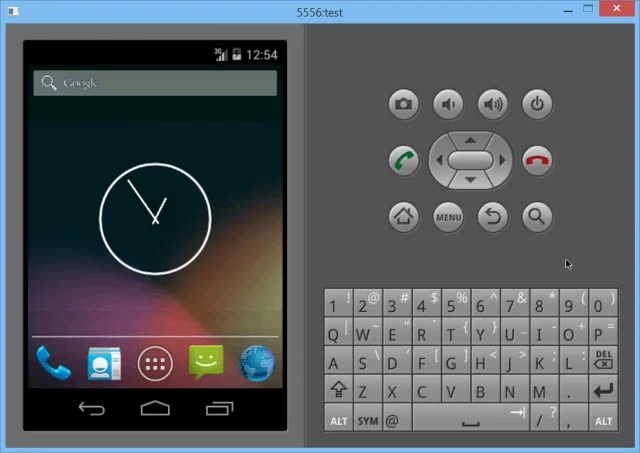
Следующим наиболее простым способом для запуска Android-приложений на ПК является использования эмулятора Android, разработанного Google как часть комплекта разработчика ПО (SDK). Эмулятор может использоваться для создания виртуальных устройств с любой версией Android на борту с различными разрешениями экрана и конфигурациями аппаратных средств. Первым недостатком данного способа можно назвать достаточно сложный процесс установки и настройки.
Ни один из продуктов не идеален - вам нужны поддерживаемые инструментами устройства, например Dell XPS 12 в случае с версией для Intel или Lenovo ThinkPad x61 для Android-x86. Вы можете установить данные среды поверх Windows, но это не самая лучшая идея. Самым разумным способом является создание отдельного раздела жесткого диска и установка Android на него.
Если конфигурация вашего ПК не поддерживается данными продуктами, Вы можете попробовать установить их в средs виртуализации VirtualBox или VMware, которые работают быстрее, чем эмулятор Android. Возможно, данные продукты все еще не подойдут для тестирования игр, но большинство приложений будут устанавливаться и работать корректно. Установку приложений нужно будет выполнять самостоятельно, т.к. интеграция Google Play в данных продуктах отсутствует. В качестве помощи вы можете воспользоваться инструкцией на нашем сайте - Установка Android в VMware Workstation .
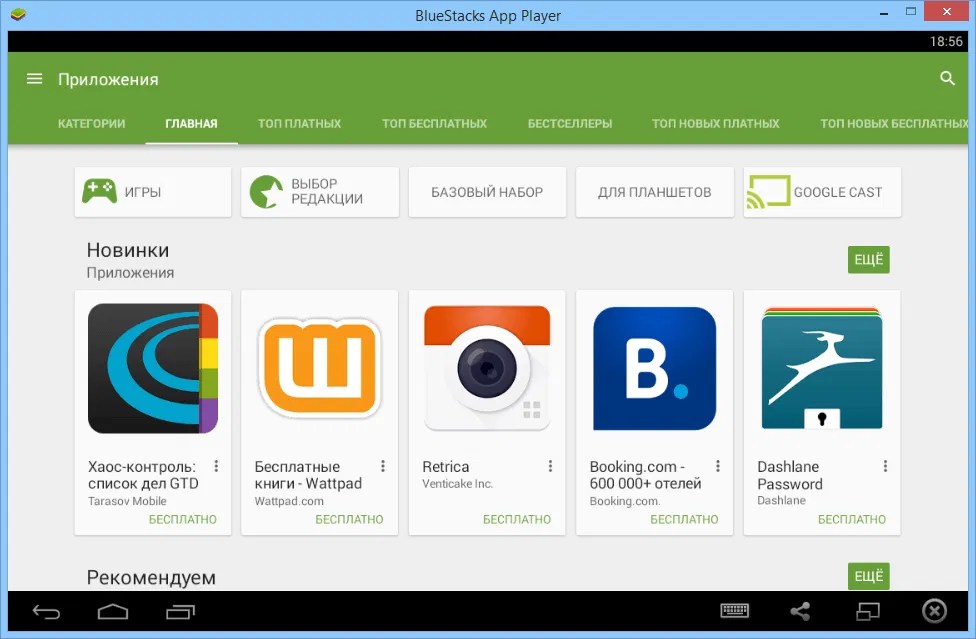
Если Вы ищете средство для запуска сразу нескольких приложений и игр Android, причем простое в установке и настройке, тогда ваш выбор - BlueStacks. представляет один из самых простых способов для запуска приложений. Тем не менее, продукт применяет сильно модифицированную версию Android для запуска приложений. BlueStacks содержит встроенный магазин Google Play, и Вы имеете доступ ко всем приобретенным платным приложениям. Программа добавляется в список устройств Google Play под названием Galaxy Note II.
Отдельное окно BlueStacks содержит список приложений, разбитый по категориям: игры, социальные сети и т.д. При поиске приложения или при клике по иконке конкретного приложения происходит неожиданное - отображается клиент Google Play в планшетном режиме. Пользователь может перемещаться по интерфейсу, как на обычном устройстве Android, что делает BlueStacks не простым “плеером приложений”. На самом деле, пользователь может устанавливать сторонние лаунчеры, такие как Nova или Apex из магазина приложений и выбирать их в качестве лаунчеров по умолчанию. Главный экран в BlueStacks с категориями приложений является вариантом домашнего экрана. Таким образом, заменив его, Вы можете ощущать себя владельцем реального устройства Android.
Полный доступ к магазину Google Play исключает проблемы с развертыванием приложений, а сам BlueStacks работает стабильно и шустро. Вы можете поиграть в большинство игр, но вероятны проблемы с использованием мыши. Если ваш компьютер имеет сенсорный экран, Вы сможете использовать приложения, поддерживающие мультитач. BlueStacks может превратить планшет на Windows 8 в планшет на Android. Технология, применяемая в BlueStacks называется “LayerCake” (перев. слоеный пирог), потому что приложения Android запускаются в отдельном слое поверх Windows.
Единственный недостаток BlueStacks - использование модифицированной сборки Android. Все изменения, сделанные разработчиком продукта, чтобы запустить приложения Android на ПК могут вызывать сбои и отказы в работе приложений. Эта модифицированная среда представляет небольшую ценность для разработчиков - нет никакой гарантии, что приложения, правильно отображающиеся и работающие в BlueStacks будут вести себя также на физическом устройстве. Сервис использует модель монетизации freemium - можно либо заплатить 2 доллара за подписку, либо установить несколько спонсорских приложений.
Какой способ лучше?
Если требуется протестировать приложение перед установкой его на физические устройства, эмулятор Android предлагает лучший способ для предварительной проверки приложения на компьютере. Продукт довольно медлителен, но стандартизирован, поэтому разработчик может посмотреть, как будет вести себя приложение на реальном смартфоне или планшете. С помощью портирования Android на ПК можно добиться приличной производительности, но возможны проблемы и сбои и требуется совместимое оборудование.
Если Вам нужно получить сразу несколько приложений Android на компьютере, лучшим решением будет BlueStacks App Player. Продукт предоставляет полный доступ к Google Play, работает быстро и поддерживает устройства Windows с мультитачем. Не стоит забывать о ARC Welder, как о способе запустить одно приложение единовременно. Расширение является бесплатным и простым в установке.