Иногда память андроида ценнее приложения, которое говорит какая будет погода ли программа передач.
Многие смартфоны поставляются со встроенным «пакетом» стандартных системных приложений без которых можно обойтись.
Если вы купили новый телефон андроид и хотите получить от него максимум, рекомендации ниже должны вам помочь.
При покупке телефона или планшета, вы определенно заметите, что в них уже установлены некоторые файлы.
Они интегрированы в операционную систему с помощью дистрибьютора или производителя. Чаще всего, предустановленные ничего не делают, кроме как занимают место, потребляют ресурс батареи и жрут трафик через постоянные обновления на новые версии.
При этом не все могут себе позволить дорогие устройства, в которых места для их хранения много – обычно 1 -2 Гб, что катастрофически мало (не более одного фильма).
Есть два решения для удаления стандартных системных приложений в планшетах и смартфонах с андроид — отключить или удалить.
Выключение простое и быстрое: перейти к приложениям и удалить обновление, которые вы сделали этим приложениям в последнее время — только тогда вы можете отключить их.
Тогда не увидите иконки в главном экране или виджете и будете спокойнее, зная, что у вас появилось больше свободной памяти и внутреннего пространства для хранения файлов.
Удаление стандартных системных приложений может осуществляться только пользователями, которые получили рут права.
Тогда безусловно, освободите еще больше внутреннего места, только здесь не все так просто как может показаться.
Вас ожидают подводные камни. Первое на андроид 5.1, андроид 6.0 и выше получить права суперпользователя не так легко, как на старых версиях (на старых в два счета).
Более того вместо прав Root, вы можете получить не смартфон, а кирпич, в прямом смысле – ваше устройство просто не запустится.
Почему? Потому что на момент написания сделать это можно только через перепрошивку, а это уже риск.
Также удаление ненужных стандартных системных приложений может привести к серьезной неисправности остальных, установленных или даже самого телефона.
Как можно удалить стандартные системные приложения встроенные в андроид
Я решил написать эту небольшую справку об удалении стандартных приложений на андроид, так как заметил, что многие не только абсолютно не востребованные, а как для меня, то «вредные».
Установленные вами как правило удаляются через настройки / приложения / Диспетчер / Выбор требуемого / Удалить.
Только таким способом можем только удалить ранее установленные — загруженные из плей маркет. Почему вы не можете удалять системные приложения?
Потому, что системные защищены и содержатся в каталоге системы, к которому у вас нет доступа. Это защита Symbian, чтобы случайно вы не смогли их удалить.
Откровенно говоря, это хорошо, что они защищены. Представьте себе ситуацию, что друг или кто-то из семьи случайно удалили системное приложение, которое отвечает за звонки или смс.
Если ваш телефон имеет ROOT, и вы действительно решили удалить стандартные системные приложения, несмотря на риск, то рекомендую воспользоваться одним из двух приложений: «Менеджер приложений» или «Roor App Deleter».
Программа менеджер приложений для удаления системных приложений
Это небольшая программа, метко названа менеджером, который позволяет удалить встроенные системные приложения из телефона андроид.
Единственное условие, которое должно быть выполнено, чтобы воспользоваться этой программой, вы должны иметь телефон рутированый.
Как это делать в этой записи я затрагивать не буду, так как найдете описание в самой программе, именно для модели вашего телефона.

Одним из ее преимуществ является то, что программы классифицируются в соответствии с их пригодностью.
Кроме того, программа также оснащена «мусорным ведром», который, на определенном этапе, позволяет восстановить изменения
Программа Roor App Deleter для удаления стандартных приложений на андроид
Это один из лучших инструментов, который можно установить на мобильном устройстве, после рутирования.
Это позволяет выполнить удаление, которое нельзя удалить обычным способом и имеет 6 основных функций, на которые можно перейти из иконок главного экрана.

Главное достоинство функция «Системные приложения». Вы можете их отключить и когда нужно включить.
Каждая программа имеет определенный цвет, что значит, что ее можно отключить или полностью удалить без риска.
Для тех что отображаются белым цветом информации в Roor App Deleter нет, поэтому вам лучше всего поискать ее в интернете, что это за фрукт.
Пользовательские можете удалить сразу, а в менеджере задач видеть, какие процессы в данный момент активны и потребляют заряд батареи (какие процессы приостановлены).
Root App Delete очень просто в использовании, но вы должны быть благоразумными. Успехов.
На сегодняшний день одним из самых распространенных и популярных среди пользователей видов смартфонов и планшетов являются портативные устройства под управлением Android OS. В целом эта операционная система довольно проста в обращении и предоставляет пользователю огромное количество возможностей по работе с самыми разными программами и играми.
Но далеко не все владельцы таких устройств знают, как удалить приложения на Android, которые утратили свою актуальность и больше не нужны. В то же время в подобной процедуре нет ничего сложного – она не занимает намного больше времени, чем установка той же самой программы или игры.
Удаление обычных приложений
В данном случае под обычными приложениями подразумеваются те программы и игры, которые установил сам пользователь. Кроме них так же бывают стандартные приложения, которые уже входят в «базовый пакет» при покупке устройства, – их закачивает в смартфон или планшет либо сам производитель, либо дистрибьютор. О таких системных приложениях речь пойдет ниже, а пока давайте разберемся, как удалить то, что сохранил в память устройства сам пользователь.
Среди множества вариантов есть три нехитрых и популярных способа, при помощи которых можно удалить ненужную игру или программу.
Способ первый. Простой
- Необходимо зайти в настройки устройства.
- Затем следует выбрать вкладку «Приложения».
- Из появившегося списка необходимо найти ту программу или игру, которую следует удалить.
- Жмем на него и в появившемся подменю выбираем соответствующий пункт.
После этого ненужная программа будет стерта из памяти устройства на Android вместе со всеми своими дополнительными файлами. Но далеко не от всех приложений можно избавиться так просто. Если этот вариант не помог, можно попробовать выполнить следующие действия.
Способ второй. Быстрый
- Для начала нужно найти в разделе «Приложения и виджеты» нужную программу или игру. Обычно ссылка на таблицу с данным разделом скрывается в правом верхнем уголке экрана.
- Затем отыскиваем ненужное приложение.
- Нажимаем на его иконку и некоторое время удерживаем на ней палец.
- После того как вместо таблицы появится корзина и слово «Удалить», просто перетаскиваем иконку в эту самую корзину.
- Теперь достаточно подтвердить выбранное действие и наслаждаться работой устройства без надоедливой (или просто ненужной) программы.
Также стоит добавить, что после удерживания пальца на значке можно не только удалить приложение, но и вытащить его ярлык на активный экран. Это облегчит доступ к полезным программам и самым часто запускаемым играм – их можно будет активировать в одно касание.
Способ третий. «Контрольный»
Иногда бывает так, что при использовании одного из первых двух способов, описанных выше, приложение на андроиде удаляться не хочет. В таком случае можно использовать одну из специальных утилит, которые позволяют полностью стереть капризную программу или игру из памяти устройства под управлением Android OS. Самыми популярными среди таких программ являются:
- AppInstaller – простая в использовании утилита, позволяющая устанавливать или стирать приложения;
- Uninstaller – специальное ПО, помогающее избавиться от приложения, которое не удаляется обычными способами.
При желании в свободном доступе можно найти и другие утилиты, выполняющие те же функции. Плюс таких специальных приложений в том, что они способны избавить Андроид ОС в вашем устройстве абсолютно от всех дополнений и файлов, которые хранятся в памяти вместе с устанавливаемой (и затем удаляемой) программой.
Способ четвертый. Дополнительный
Для пользователей, предпочитающих устанавливать софт через Андроид Маркет, есть еще один способ удалить надоевшую игру или программу. Для этого достаточно зайти на сайт Google Play (именно так этот магазин приложений называется с весны 2012 года) и заглянуть в закладку «Мои приложения». В ней и хранятся все ранее установленные программы, которые можно либо обновить, либо стереть с памяти устройства.
Удаление системных (стандартных) приложений
Нередко производитель закачивает в память устройства под управлением Андроид ОС большое количество программ и утилит, которые попросту не нужны пользователю. При этом они подгружаются в память и используют системные ресурсы. Удалить такие приложения можно как минимум двумя способами:
- Используя специальную программу, к примеру, Root Explorer или Root App Delete. Такой софт позволит владельцу смартфона или планшета без труда получить права администратора и стирать системные записи (это касается не только файлов, но и других данных) из system/app.
- Получить права Суперпользователя (или попросту root) можно и при помощи других программ, например, утилиты Framaroot. Если такие права у вас уже есть, можно удалить приложение в ручном режиме. Для этого достаточно посетить папку system, выбрать все файлы, названия которых совпадает с названием программы (у таких файлов должно быть расширение apk и/или odex), а затем стереть их.
Зачем вообще удалять ненужные приложения?
Напоследок стоит отметить, что время от времени избавляться от ненужных игр или программ необходимо как минимум для того, чтобы не засорять память любимого устройства. Даже если вам с головой хватает места на карте памяти, такие неиспользуемые приложения продолжают использовать внутренние ресурсы смартфона или планшета, из-за чего его работа может замедлиться.
Многие специалисты советую проводить подобные чистки приложений хотя бы раз в несколько месяцев, в зависимости от того, насколько активно вы устанавливаете новое ПО на свой планшет или смартфон.
Являются стандартными процедурами. Их может выполнить любой пользователь, который хоть немного знаком с самой операционкой, но в случаях со стандартными утилитами и встроенными программами, удаление обычными методами невозможно.
Дело в том, что производитель вшивает их в «тело» операционной системы, к которому, как известно, могут добраться лишь опытные пользователи. Но все же возможность «снести» ненужное ПО или службу есть. Это позволит освободить больше места для действительно нужных вам программ, и сделает работу с гаджетом значительно удобнее.
Удаление системных приложений невозможно проводить с «чистой» ОС. Она по умолчанию является защищенной, и простым пользователям доступ к системным файлам запрещен. Разрешение можно получить лишь с наличием специальных прав. Их называют root-правами. При этом они обязательно должны быть полными, а не частичными. В другом случае провести действие по удалению не удастся.
Для каждого гаджета есть свои программы, которые предоставляют root-права, но среди них можно выделить следующие универсальные приложения:
- Framaroot.
- Root Explorer.
- Root App Remover.
Помимо одной из этих программ, нужно иметь на своем гаджете установленный проводник, который сможет предоставить вам доступ к файловой системе.
Привязка к проводнику
Для процедуры удаления файлов нужно в самом начале предоставить root-доступ проводнику. Пошагово, на примере программы «ES Проводник», это выглядит так:
- Установите и запустите проводник.
- Сделайте свайп вправо, чтобы открыть меню.
- Тапните по пункту «Средства».
- Далее выберите пункт «Root-проводник».
- После этого выскочит окно, в котором вы должны предоставить проводнику права «Суперпользователя» своим согласием.
- Далее выскочит еще одно окошко. В нем нужно указать пункт «Подключить как R/W».
- В выпавшем меню все чебоксы поставить на «RW» и подтвердить действие.
Права для проводника предоставлены.

В File Manager эта процедура еще проще. Здесь нужно в меню выбрать пункт «Настройки», затем найдите «Root Проводник» и поставьте напротив него галочку, подтверждаете запрос на Суперпользователя и можете удалять то, чем не пользуетесь.
Процедура удаления ненужных приложений
Перед тем как удалить системные приложения в , рекомендуется ознакомиться со следующими советами:
- Поиск всех стандартных программ нужно вести в папке по адресу /system/app. Это немного упростит поиск мест установки.
- Для получения доступа нужно обязательно установить специальное приложение, которое предоставит root-права, и привязать его к проводнику.
- Обязательно несколько раз подумайте перед тем, как начнете проводить деинсталляцию. В некоторых случаях на первый взгляд незначимые приложения могут отвечать за работу нужных и важных служб.
- Если вам не нужны программы от Google, которых очень часто налеплено довольно большое количество, то их можно удалять без раздумий. Но службы «сносить» ни в коем случае нельзя.
Приступим непосредственно к удалению.
Для начала найдите папку /system/app. Зайдите в нее и удалите apk-файлы, которые имеют такое же название, как и ненужные программы. Вместе с ними нужно обязательно удалить одноименный файл с расширением.odex. На этом вся процедура завершена. Программы будут полностью удалены из реестра и памяти вашего смартфона или планшета.
Удалить предустановленные , как видно из вышеописанного метода, несложно. Но несмотря на простоту, ответственность за все действия несете только вы, а навредить там есть чему. Например, случайно удалив службу , можно полностью лишиться беспроводной передачи данных, поэтому будьте бдительны и сто раз подумайте перед деинсталляцией.
Плюсы и минусы
Сгруппировав всю вышеизложенную информацию, можно выделить достоинства и недостатки процедуры удаления «вшитых» программ.
Достоинства:
- Экономится большое количество оперативной памяти в случае, если программы, которое требуется удалить, постоянно запущены.
- Расширение памяти под установку полезных приложений.
- Полная замена стандартного ПО теми приложениями, которые будут более удобны и функциональны.
- Если удалить ненужные приложения, то можно значительно расширить свои познания в работе и структуре с этой ОС.
Недостатки:
- Очень часто деинсталляция ненужных программ может привести к неадекватной работе гаджета.
- Без полноценного ПО операционная система может потерять большое количество функций.
- Если удалить встроенные приложения Андроид, то это может также отразиться на работе некоторых служб, например, может появиться отказ в отправке SMS и т. д.
Некачественное ПО для предоставления root-прав попадается очень часто. Оно становится причиной неправильного отображения приложений и служб, полезные из которых вы можете по ошибке удалить.
Предостережение
Всем пользователям, которые решили провести удаление встроенных стандартных , нужно в обязательном порядке разобраться, что можно «сносить», а что нет, ведь есть большая вероятность в дальнейшей неполноценной работе устройства, если будут затронуты важные системные программы.
Которые потом не используются пользователем и расходуют системные ресурсы. При этом такие приложения считаются стандартными и не удаляются обычными средствами. Такая ситуация часто не устраивает пользователей и они задаются вопросом, как удалить стандартные приложения на Android.
В данной статье мы постараемся ответить на данный вопрос. Но, перед тем как приступить к делу, нужно отметить несколько важных моментов. Во-первых, удаление стандартных приложений может привести к не стабильной работе устройства. Для того чтобы уменьшить вероятность возникновения разнообразных проблем и ошибок, не удаляйте приложений с иконкой Android или Play Market. А во-вторых, для удаления стандартных приложений вам необходимы . Без ROOT прав ничего не получится, даже не пытайтесь.
Способ № 1. Воспользуйтесь приложением Root Uninstaller.
Самый простой способ удаления стандартных приложений на Андроид это приложение Root Uninstaller. Данное приложение позволяет пользователю, у которого есть ROOT права управлять стандартными приложениями так как он захочет. Например, с помощью Root Uninstaller вы можете удалять стандартные приложения, выполнять заморозку стандартных приложений, создавать резервные копии удаляемых приложений, восстанавливать удаленные приложения, а также скрывать приложения.
Пользоваться программой Root Uninstaller очень просто. Для начала вам нужно установить данное приложение на свой смартфон и запустить его. После этого просто выберите стандартное приложение, которое хотите удалить, и в открывшемся окне нажмите на кнопку «Uninstall». Также вы можете не , а заморозить его. В этом случае оно перестанет работать и исчезнет из списка доступных приложений, но при этом не будет удалено с Android устройства.
Приложение Root Uninstaller можно скачать в магазине Google Play. Данное приложение доступно как в , так в .
Способ № 2. Удалите стандартные приложения вручную.
Также вы можете удалять стандартные приложения с Андроид устройства вручную. В этом случае для удаления стандартных приложений вам понадобится файловый менеджер, который умеет использовать ROOT права и работать с системными файлами. В данной статье мы будем использовать ES Проводник.
Первое, что нужно сделать, это настроить ES Проводник для работы с ROOT правами. Для этого запустите ES Проводник и свайпом вправо откройте боковое меню приложения. После того как меню открыто, перейдите в раздел «Средства». Здесь нужно нажать на пункт меню «Рут проводник» и включить его.

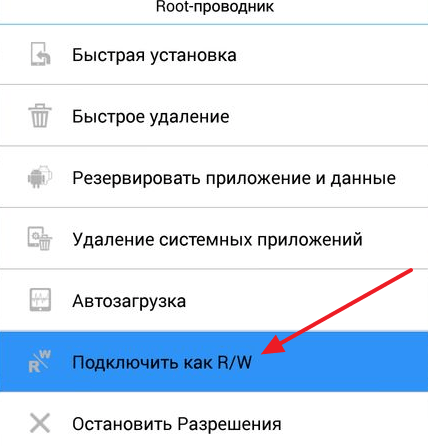
В результате появится запрос на предоставление рут прав. Нажмите «Ok» чтобы предоставить приложению рут права. А после того как рут права предоставлены, еще раз нажмите на пункт меню «Рут проводник» и не отпускайте палец, пока на экране не появится меню с дополнительными настройками. В данном окне нужно выбрать «Подключить как R/W».
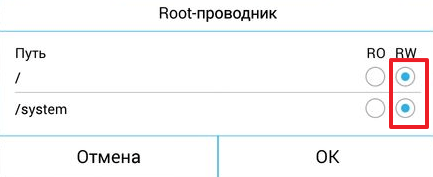
А потом, установить отметки напротив варианта «RW» и нажать на кнопку «Ok».
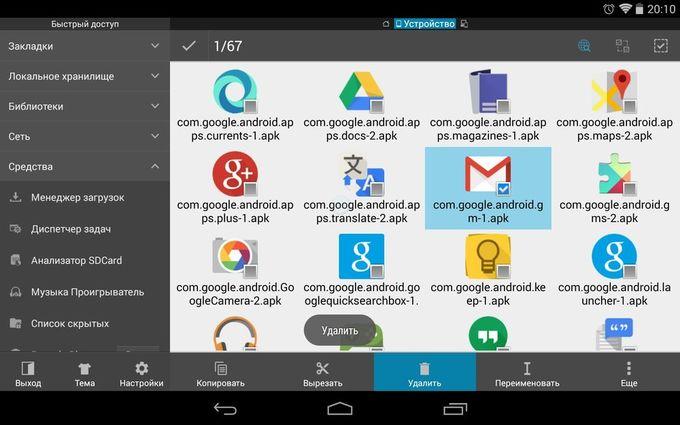
На этом настройка ES Проводника закончена и можно приступать непосредственно к удалению ненужных стандартных приложений на Android устройстве. Для этого с помощью ES Проводника откройте внутреннюю память Android устройства и перейдите в папку /system/app. Здесь нужно просто отметить APK файлы стандартных приложений и нажать на кнопку «Удалить». Кроме APK файлов нужно еще удалить файлы с названием приложения и расширением ODEX (если они есть).
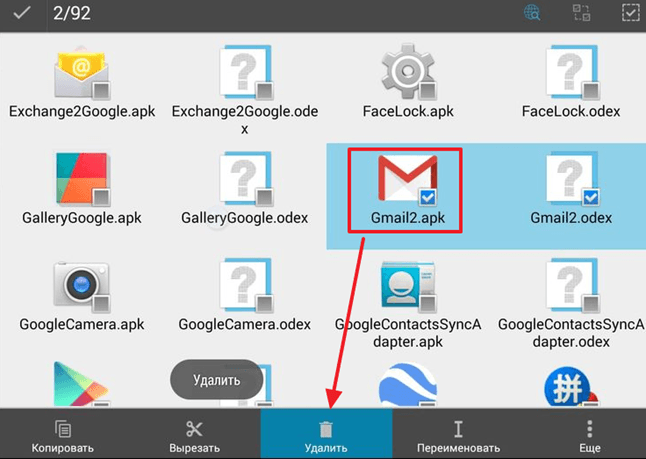
Если ваше устройство работает на базе Android 5.0 или более новой версии Android, то в папке /system/app все приложения будут лежать в отдельных папках. В этом случае удалять их нужно вместе с этими папками.

После удаления самих приложений, нужно удалить обновления для них. Для этого зайдите в папку /data/app и если там есть APK файлы с обновлениями, то их также нужно удалить.
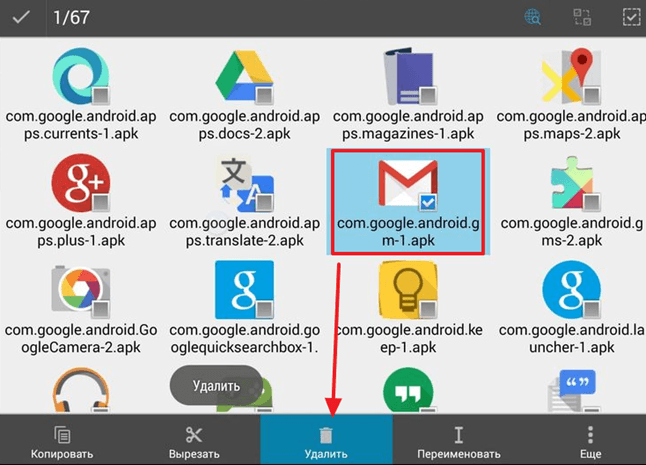
В Android 5.0 и более новых версиях Android обновления также будут находиться в отдельных папках. Как в предыдущий раз просто удаляем их вместе с папками.
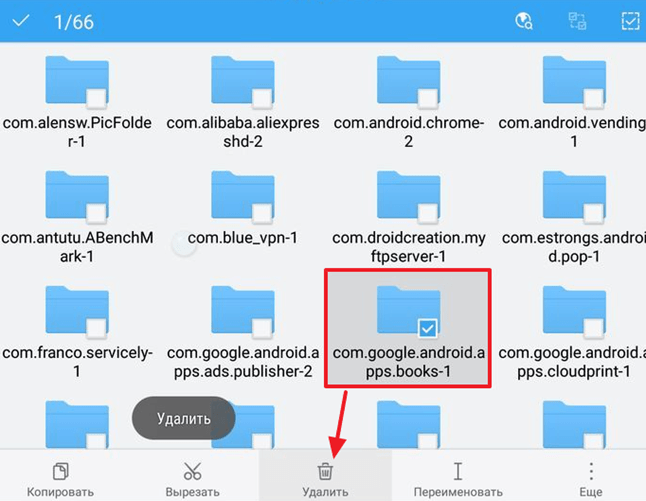
Последний этап , это удаление баз данных и кеша, которые связаны с приложением. Для этого откройте папку /data/data и удалите там папки связанные с удаляемыми стандартными приложениями.
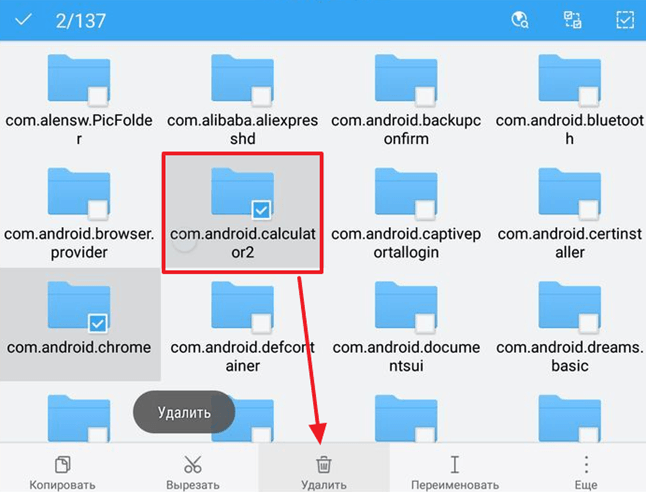
Все, на этом удаление стандартных приложений из Андроид завершено. Перезагрузите свое устройство для того чтобы изменения вступили в силу.

К моему большому удивлению, многие до сих пор не знают, как удалять приложения из планшетов на Андроид ОС. А ведь такие вещи пишут в инструкциях, между прочим. Я расскажу вам три способа удаления приложений с планшета. я уже рассказывал в другой статье. Рассмотрим удаление как обычных приложений, которые мы сами и установили, так и стандартных системных, которых удалить не так просто.
Первый способ — через диспетчер приложений
Самый стандартный, и которым все пользуются – через диспетчер приложений в самом Андроиде. Заходите в настройки –> приложения. И видите перечень установленных на устройство программ. Выбирайте то, что хотите удалить — и нажимаете на кнопку «удалить».

Если вдруг появиться сообщение о том, что приложение используется – нажимайте соседнюю кнопку «принудительно остановить», а затем уже удаляйте. Помогает для удаления обычных приложений , которые мы сами и установили.
Второй способ — используя сторонние приложения
С использованием специальных приложений. Например Root Explorer , Titanium Backup , SystemApp Remover . Все подобные приложения требуют ! Устанавливаете одно из приложений, запускаете, и уже в нем удаляете что хотите через встроенный диспетчер приложений. Таким образом можно удалить встроенные в систему или прошивку приложения . К слову, аналогичным функционалом обладают и многие навороченные файловые менеджеры.
Третий способ — через Google Play
Через магазин Google Play. Забавно, но множество людей даже не догадывается, что через официальный магазин можно не только устанавливать, но и удалять установленные приложения. Для этого зайдите в дополнительное меню -> мои приложения. И снова вы видите список. Дальше вы знаете, что делать: выбираете программу, открывается ее страница в магазине. Только вместо кнопки «установить» там будет «удалить». Подходит для удаления приложений, установленных пользователем .
Важный момент!
Когда вы удаляете приложения, оно далеко не всегда (почти никогда) не удаляет себя полностью. После нее остаются файлы с настройками или кешем (если это игра). Поэтому обязательно пройдитесь по файлам после удаления, и удалите вручную «хвосты».
А то знаете, как бывает. Закончилось место, удаляете большую игрушку, а места больше не стало. Почему? Потому что удалилось той игрушки только 20 МБ, а кеш 1,5 Гб остался. Кеш лежит в современных играх в sdcard/Android/data/obb, в более ранних — sdcard/Android/data.