Также как Яндекс.Строка, запущенная компанией ещё два года назад, Алиса интегрируется в панель задач рабочего стола Windows, в виде строки или пары кнопок (для вызова поиска и голосового помощника). Обратиться к Алисе можно, используя команды «Привет, Алиса», «Слушай, Алиса», «Окей, Алиса» и других (полный список указан в настройках), главное окно помощника вызывается также при помощи мыши, сенсорного экрана или горячих клавиш (Ctrl+~).


Из главного окна Голосового помощника можно легко получить доступ списку часто посещаемых сайтов, последних программ, папок и файлов. Там же доступны популярные в эту секунду у пользователей Яндекса поисковые запросы. У Алисы можно поинтересоваться курсом валюты, получить информацию о погоде, уточнить маршрут движения к ближайшей аптеке. Можно просто поболтать с ней о чём-нибудь или попросить включить любимую музыкальную композицию на Яндекс.Музыке. Вряд ли Алиса поможет улучшить нам с вами продуктивность использования компьютера (не сможет напомнить о важной встрече, отследить посылку или выключить будильник), но упростить некоторые рутинные операции она способна.


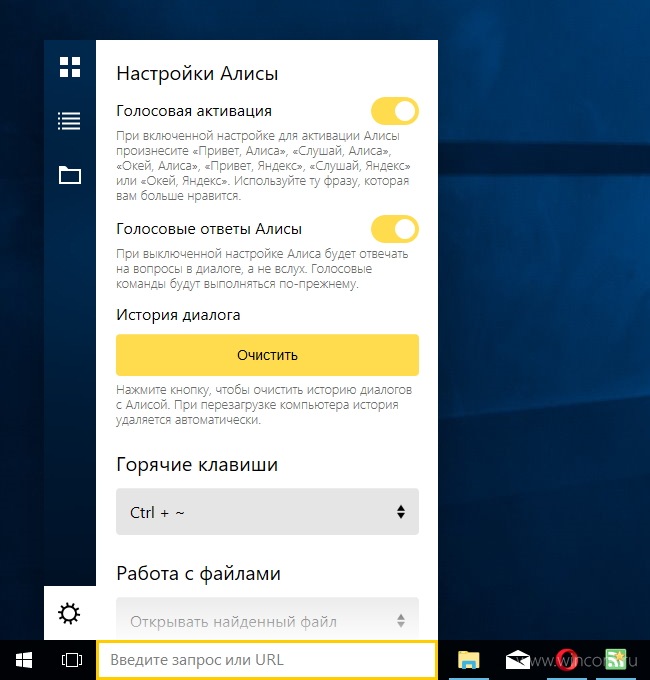
В настройках программы можно отключить голосовую активацию и голосовые ответы от Алисы, выбрать браузер по умолчанию, изменить горячие клавиши, очистить историю общения и задать поведение помощника при переходе к найденному файлу. Изменить размеры окна или расположение кнопок на панели задач в текущей версии нельзя.


Распространяется программа бесплатно, русский язык разумеется поддерживается. Воспользоваться Голосовым помощником можно на планшетах и компьютерах с Windows 7, 8.1 и 10. Важно помнить, что на момент публикации этого материала программе был присвоен бета-статус, работа над ней ещё не завершена. Самая свежая её версия всегда доступна .
Вот и наступила весна… В апреле 2014-го первая альфа версия Дуси появилась на форуме 4PDA.
И вот, спустя два года, Дуся приходит на наши компьютеры . В виде нового проекта под названием Агрегат !
Эта статья о том, что такое Агрегат, что он умеет делать и как его получить.
Что такое Агрегат
Итак, что же это такое — Агрегат? Как вам уже стало очевидно по нашему небольшому видео и нашему новому сайту , это голосовой ассистент для компьютера. Это если совсем коротко. Ну а подробности — далее.
Знакомьтесь — Агрегат
Дуся для ПК готовилась уже давно. Очень давно — с самых первых версий. И вот чем наш Агрегат отличается от Кортаны:
- Понимает русский (да и любой другой язык при желании)
- Работает на любой операционной системе (Windows, Linux, Mac OS X)
- Запускается даже на Raspberry Pi
- Легко расширяется за счет сторонних модулей
- Гибко настраивается под ваши требования
- Имеет открытый API для разработчиков и открытый исходный код
- Интегрируется с ассистентом на Android смартфоне
И да — Агрегат абсолютно бесплатен!
Что же он умеет делать?
Агрегат — словно конструктор Lego — собирается из множества модулей. Какие модули вы установите — то и будет уметь делать ваш Агрегат. Похоже на Скрипты в Дусе, не правда ли? Только модули Агрегата — это полноценные микропрограммы , которые могут выполнять любые действия на компьютере, или даже управлять удаленной техникой (включая ваш смартфон).
Пока Агрегат только в альфа-версии, и на данный момент модулей еще не так много. Но совсем скоро их станет больше! А самый главный модуль уже создан. Это…
Интеграция с Дусей
Альфа-версия Дуси 1.6.0 имеет функцию удаленного управления. Именно благодаря ей вы можете отправлять команды на ваш смартфон прямо с вашего компьютера. А ответы придут обратно на компьютер в виде речи и действий в браузере!
Вы можете писать СМС, звонить, создавать напоминания, узнавать планы, ставить таймеры, слушать новости, выполнять вообще любые команды и скрипты, не беря в руки телефон! При этом диалог тоже поддерживается.
А что же еще?
Модуль «Диктовка» позволит просто продиктовать любой текст, который тут же будет вставлен в поле ввода открытой в данный момент программы.
Например, можно писать поисковые запросы в окне браузера, диктовать текст в текстовом редакторе, писать сообщения в мессенджерах и многое другое.
Посмотрите на видео, как я просто сказал «Дуся агрегат», когда курсор стоял в поле ввода текстового запроса на сайте youtube.com.
Как им пользоваться?
Легко! Так же, как и у Дуси, у Агрегата есть способы активации, распознавание и синтез речи.
Самый простой способ активировать Агрегат и дать команду — это просто зажать пару горячих клавиш на клавиатуре, произнести команду и отпустить клавиши. При этом можно делать паузы — Агрегат будет слушать вас, пока вы не отпустите кнопки!
Распознавание, синтез и активации — это тоже модули Агрегата, которые могут быть разными
Как он выглядит?
Вспомним те славные времена, когда и у Дуси не было никакого интерфейса кроме настроек.
Для компьютерной версии голосового ассистента это намного важнее. Потому что вы можете пользоваться его функциями, не открывая другое приложение, не отвлекаясь от текущей работы. Ничего не занимает экран. Агрегат просто слушает вас и выполняет команды. Быстро и четко!
Хочу! Как его установить?
Сейчас Агрегат находится на стадии раннего альфа-тестирования . Поэтому он доступен только для энтузиастов и программистов, которые всегда стремятся оказаться на переднем крае технологий.
Альфа-тестирование открытое . То есть любой может вступить в специальное сообщество Google+ и отправить заявку на получение копии своего Агрегата.
В сообществе можно задавать любые вопросы и обсуждать их. Документация по проекту и Руководство Пользвоателя уже готовы в первом варианте и доступна в репозитории GitHub . Там же рассказывается в подробностях, где скачать модули, как их настроить и как ими пользоваться.
Там же доступны модули, их описание и исходные коды (для тех, кто желает присоединиться к проекту и стать соавтором первого в мире голосового ассистента с открытым кодом).
Создай свой Агрегат!
Я надеюсь, что вам понравится наш новый проект, в котором каждый может поучаствовать как соавтор. И вы увидите, что только настоящая свобода дает неограниченные возможности вашему воображению по созданию своего собственного голосового ассистента под ПК!
Ассистент от Яндекса по имени Алиса может быть установлена и на смартфон, и на персональный компьютер. Данный вид помощника может не только искать для вас нужную информацию, прокладывать маршрут, но и просто поддерживать беседу. Перед использованием Алисы лучше ее настроить, чтобы не столкнуться с непредвиденными функциями.
Как настроить Алису на компьютере?
Не так давно любимый многими ассистент стал доступен на ПК. Вы можете скачать ее с официального сайта и пользоваться точно так же, как и на телефоне. Просто пройдите по ссылке и кликните на кнопку “Установить”.
После скачивания дважды нажмите на сохраненный файл, Алиса установится мгновенно. Теперь вам будет доступна новая строка в трее вашего компьютера. В ней всегда удобно напечатать запрос или произнести его в микрофон.

Кликните на строку, чтобы появилось всплывающее меню Алисы. Здесь будет видна ваша переписка, а также некоторые настройки панели. Чтобы говорить с Алисой, нажмите на микрофон.
Отыщите значок шестеренки и нажмите на него.

Всплывут все доступные настройки для регулировки ассистента. Внимательно прочитайте каждый пункт и поправьте тумблеры так, как удобно именно вам. Регулировать можно голосовую активацию Алисы, её звуковые ответы и хранение истории диалога.


Чуть ниже вы сможете изменить комбинации клавиш, параметры внешнего вида ассистента и браузер для Алисы по умолчанию.
На этом вся настройка Алисы может быть закончена.


Как настроить Алису на смартфоне?
На телефоне Алиса тоже имеет свои настройки, хоть и не многочисленные. Зайдите в ваш ассистент.

В приветственном окне Алисы найдите три горизонтальные полоски от Яндекса, нажмите на них.

Здесь вы увидите раздел настроек, в который следует перейти.


Укажите свой регион, поправьте отображение ленты в Яндексе, если это вам нужно. Также, вы можете включить специальные подсказки для клавиатуры для более быстрого ввода, отключить или включить хранение истории с Алисой.

Чуть ниже будут параметры контента для взрослых, включение голосовой активации Алисы, модерирование строки поиска и пуш уведомлений.


Также, в Яндексе доступен специальный раздел “Оффлайн доступ”. Этот параметр поможет вам быстрее видеть результаты поисковых запросов даже если у вас нет интернета. Особенно важно это для пользователей с низким трафиком.


Скачайте необходимые файлы и включите офлайн поиск, если хотите, чтобы Алиса быстрее отвечала на ваши вопросы.

Теперь вернитесь в диалоговое окно с Алисой. Вы можете сразу же начать разговор.

Если в процессе общения вам быстро понадобится удалить историю, то нажмите на три точки справа сверху. Выберите раздел “Очистить историю”.
Также, если вы не уверены, что знаете все возможности Алисы, можете нажать на строку “Что умеет Алиса?”, и ассистент вам подробно расскажет о своих навыках.


Теперь вы можете комфортно общаться с ботом и задавать ему любые вопросы, либо просто поболтать.


Если вам интересное то, каким образом установить и использовать голосовой помощник Алиса от компании Яндекс, тогда вы находитесь по адресу, и в этой статье я расскажу об этом. Говорят, будущее уже наступило. Голосовые помощники и самообучающиеся компьютерные системы, ранее существующие лишь в произведениях писателей-фантастов, постепенно становятся неотъемлемой частью нашей жизни. Вышедший недавно «Алиса» от компании «Яндекс» поможет в получении нужной нам информации (погода, удобный маршрут, курс валют и прочее). А применение в его функционале нейронных сетей позволит распознать даже обрывки произносимых человеком слов.
Наверняка многие пользователи не понаслышке знакомы с популярными голосовыми помощниками «Siri» (Apple), «Google Assistant» (Google), «Bixby» (Samsung), «Cortana» (Microsoft), «Alexa» (Amazon). Все они умеют различать человеческую речь, выполняя базовый набор пользовательских команд (предоставление требуемой информации, запуск приложений, перевод устройства в тот или иной режим и так далее). При этом абсолютное большинство из них не всегда качественно распознаёт русскую речь (а некоторые и вовсе не знакомы с русским языком), так как ориентированы, в первую очередь, на англоязычного потребителя.
Разработка компании «Яндекс» под названием «Алиса» призвана устранить упомянутый недостаток. Помощник обладает тесной интеграцией с сервисами Яндекс, хорошо распознаёт русский язык (по метрике «WER» качество распознавания речи близко к человеческой). Задействование технологии нейронных сетей позволяет «Алисе» хорошо работать с интонацией, и понимать даже обрывки произносимых человеком слов.

«Алиса» — качественная разработка компании Яндекс

«Алиса» доступна для установки как в качестве бета-программы для ОС Виндовс, так и в виде мобильного приложения для ОС «Андроид» и iOS.
Что умеет Алиса?
Благодаря интеграции с сервисами «Яндекс» при пользовании приложения Алиса расскажет о погоде, построит оптимальный маршрут в , перечислит близкие от вас закусочные, порадует анекдотом, запустит нужный музыкальный трек, а также требуемое приложение («Вконтакте», «Skype» и другие.). Также «Алиса» неплохо дружит с математикой, производит вычисления, и хорошо знакома с курсом валют.
При этом её возможности позволяют поддерживать непринуждённый сторонний диалог, общаясь в контексте какой-либо темы (хотя будет честным отметить, что контекст она понимает далеко не всегда).

Иногда диалоги с «Алисой» выглядят довольно забавно
К недостаткам приложения можно отнести невозможность работы с будильником, вызова «неотложки», осуществления других похожих действий, доступных, к примеру, у «Siri».
Где скачать программу Алиса
Вы можете узнать всё о версии с нашей статьи, а также скачать мобильную версию помощника в составе официального приложения Яндекса на ОС «Андроид » (версии 4.3 и выше) и iOS (версии 8.1 и выше).
Как пользоваться Алисой на компьютере
После установки программы ассистент будет отображаться в виде строки поиска в панели задач слева.
Для активации помощника скажите какую-либо из фраз «Привет, Алиса», «Окей, Алиса», «Слушай, Алиса». Также программа хорошо отзывается на фразы «Привет, Яндекс», «Слушай, Яндекс», «Окей, Яндекс».
После произнесения вводной фразы откроется панель помощника, после чего будет необходимо задать требуемый вопрос (команду).

Также будет нелишним спросить «Что ты умеешь?», дабы получить базовое представление о возможностях приложения.
Наведя курсор на панель помощника, и нажав правую клавишу мыши, вы можете попасть в режим настроек. Здесь вы можете включить или выключить голосовую активацию с помощью перечисленных выше фраз, активировать или деактивировать голосовые ответы, указать горячие клавиши для запуска «Алисы», определиться с её внешним видом (режим строки или значок), а также выбрать браузер, используемый по умолчанию.

Как запустить голосовой ассистент на Андроид и iOS
Работа с «Алисой» на мобильных устройствах не существенно отличается от версии помощника на ПК. Вам необходимо установить официальное приложение Алиса от «Яндекс» на ваш гаджет, запустить его, а затем нажать на кнопочку с изображением микрофона в центре. После этого «Алиса» будет активирована, и вы сможете пользоваться ею и задавать нужные вам вопросы.

При этом «Алису» нельзя вызвать при выключенном экране или с рабочего стола. Для её запуска и работы необходима активация официального приложения от «Яндекс».
Благодаря искусственному интеллекту "Алиса" прекрасно распознает естественную речь (как устную, так и письменную). С ней можно пообщаться на различные темы. Ответы на вопросы произносятся программой вслух, а также выводятся на экран. Скачать Яндекс Алису бесплатно для компьютера или телефона можно по прямым ссылкам ниже, где расположены последние версии программы.
Системные требования для компьютера
- Система: Windows 10, Windows 8 (8.1) или Windows 7 с поддержкой архитектуры x86 / x64.
- Система: Android 5.0 и выше | iOS 9.0 и выше.
| Возможности программы |
| Ответы на вопросы | |
| Быстрые ответы на различные вопросы. Благодаря искусственному интеллекту Алиса будет выдавать ответы на вопросы, не прибегая к поиску в Интернете (например, узнать где поблизости пообедать или выпить кофе, как пройти до нужного места, узнать прогноз погоды или гороскоп на сегодня и т.д.). В тому случае, если Алиса не знает ответа на вопрос, то моментально найдет его в Интернете. | |
| Общение | |
| Общение на свободные темы. Просто скажите "Алиса, давай поболтаем". Можно пообщаться на любую тему. Примечание! В режиме "Общения" Алиса не будет искать ответы в Интернете. В отличие от аналогичных программ Алиса не ограничивается шаблонными ответами. Голосовой помощник обучается в режиме реального времени, используя нейронные сети и другие технологии. | |
| Игры | |
| Яндекс Алиса - это не просто голосовой помощник. С ним вы можно еще и поиграть в разные игры. Например, угадай животное, верю или не верю, загадки, угадай актера, слова, зоология, города. | |
| Управление компьютером | |
| Запуск программ и приложений, установленных на компьютере. Скажите какое ПО запустить и голосовой помощник моментально откроет его. | |
| Открытие веб-сайтов. Просто скажите, какой сайт открыть, и Алиса его откроет через интернет-браузер (например, ВКонтакте или Одноклассники ). | |
| Поиск и открытие файлов. Благодаря уникальному алгоритму Алиса быстро найдет нужный файл и откроет его. | |
| Управление питанием компьютера. Просто скажите ей выключить или перезагрузить компьютер и она это сделает через несколько секунд. | |
| Предоставление быстрого доступа к часто используемым программам и папкам. | |
Яндекс Алиса 4.8.1 для Windows 7 / 8 / 10
- П овышена стабильность программы.