В Windows XP довольно часто появляется такая проблема, как исчезновение языковой панели. Эта панель отображает пользователю текущий язык и, казалось бы, тут нет ничего страшного. Однако, для тех пользователей, которые часто работаю с тестом, отсутствие языковой панели — настоящая катастрофа. Каждый раз перед набором текста приходится проверять, какой язык сейчас включен нажатием на какую-либо клавишу с буквой. Конечно, это очень неудобно и в этой статье мы рассмотрим варианты действий, которые помогут вернуть языковую панель на прежнее место, если она постоянно пропадает.
Прежде, чем перейти к способам восстановления, давайте немного углубимся в устройство Windows и попытаемся выяснить, что именно обеспечивает отображение языковой панели. Итак, среди всех системных приложений в XP есть и такое, которое обеспечивает ее отображение — Ctfmon.exe . Именно оно и показывает нам, какой сейчас язык и раскладка используются в системе. Соответственно, за запуск приложения отвечает определенный ключ реестра, который содержит необходимые параметры.
Теперь, когда мы знаем «откуда ноги растут», можем приступать к устранению проблемы. Для этого мы рассмотрим три способа – от самого простого до более сложного.
Способ 1: Запуск системного приложения
Как было сказано выше, за отображение панели языков отвечает системное приложение Ctfmon.exe . Соответственно, если у вас не отображается она, то нужно запустить программу.


Если, например, в следствии действия вирусов файл ctfmon.exe отсутствует, то его необходимо восстановить. Для этого нужно выполнить всего несколько действий:
- Вставить установочный диск с Windows XP;
- Открываем командную строку (Пуск/Все программы/Стандартные/Командная строка);
- Вводим команду
- Нажимаем Enter и дожидаемся окончания сканирования.

Данный способ позволит восстановить удаленные системные файлы, в том числе и ctfmon.exe .
Если у вас по какой-либо причине нет установочного диска Windows XP, то файл языковой панели можно скачать с интернета или же с другого компьютера с той же операционной системой.
Зачастую, этого достаточно, чтобы вернуть языковую панель на свое место. Однако, если это не помогло, тогда переходим к следующему методу.
Способ 2: Проверка настроек
Если системное приложение запущено, а панели по-прежнему нет, тогда стоит посмотреть настройки.


На этом все, теперь панель языков должна появиться.
Но бывают и такие случаи, когда требуется вмешательство в системный реестр. Если все вышеперечисленные методы не дали результатов, тогда переходим к следующему варианту решения проблемы.
Способ 3: Исправления параметра в системном реестре
Для работы с реестром системы существует специальная утилита, которая позволит не только просмотреть записи, но и внести необходимые корректировки.

В большинстве случаев, описанных действий достаточно для того, чтобы вернуть языковую панель на ее прежнее место.
Заключение
Итак, мы с вами рассмотрели несколько способов, как можно вернуть панель языков на свое место. Однако, все же, бывают исключения и панель по прежнему отсутствует. В подобных случаях можно воспользоваться сторонними программами, которые отображают текущий язык, например автопереключателем раскладки клавиатуры или же переустановить операционную систему.
Вот уже два десятилетия существует ОС Windows в разных исполнениях и модификациях. Но у начинающих пользователей персонального компьютера до сих пор довольно часто возникает такая проблема, как пропажа языковой панели. Поисковики и форумы кишат воплями паникующих «юзеров», призывающих к помощи. «Язык не работает!» или «помогите включить эту штуку, которая исчезла», являются наиболее частыми запросами. Этой проблемой сильно грешила операционная система XP, но и для «семерки» эта недоработка остаётся актуальной. Судя по всему, разработчики из силиконовой долины просто «подзабили» на русскоязычных «юзеров», заставляя подчищать свои грешки самим пользователям. Попробуем понять, почему пропала языковая панель в Windows 7.
Ситуация, когда пропадает панель для выбора языка, очень популярна. Как отобразить её? И что делать при данной неприятной ситуации, рассмотрим с помощью нескольких примеров. Начнем с самого простого.
Вариант первый
Случается так, что пользователь, по каким-либо причинам отключил языковую раскладку самостоятельно. Чтобы вернуть данную функцию обратно, необходимо следующее:

Следует учесть, что для появления языковой панели в системе, активно должно быть как минимум два языка. Проверить это можно во вкладке «Общие».
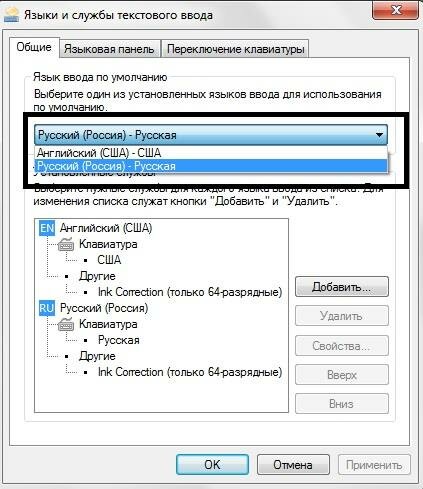 Было замечено, что наиболее часто языковая панель пропадает в случае установки русского языка как основного. Неправильная работа приложений и установленных программ считается основной причиной . При слишком частом подобном недоразумении воспользуйтесь такой программой, как PuntoSwitcher
и отключите «родную» языковую панель насовсем. Так почему же всё-таки исчезает «виндовский» язык?
Было замечено, что наиболее часто языковая панель пропадает в случае установки русского языка как основного. Неправильная работа приложений и установленных программ считается основной причиной . При слишком частом подобном недоразумении воспользуйтесь такой программой, как PuntoSwitcher
и отключите «родную» языковую панель насовсем. Так почему же всё-таки исчезает «виндовский» язык?
Вариант второй. Виноватых не ищут или восстановление планировщика заданий ОС Windows 7
В «семерке», по сравнению с XP, запуском языковой раскладки занимается планировщик заданий. В том случае, когда данная опция никем не запущена, языковая раскладка отображаться не будет. Это можно сделать так:

ВАЖНО! Пользуйтесь только проверенными сайтами, во избежание попадания на ваш персональный компьютер вредоносных файлов и шпионских программ.
- Скачав и распаковав MsCtfMonitor.zip, нажимаем правой клавишей мышки на «TextServicesFramework » и импортируем необходимый нам файл. Включив задачу, перегружаем компьютер.
Вариант третий. Восстановление при помощи реестра
Всё вышеперечисленное не помогло и языковая панель по-прежнему исчезает? Что-то упорно отказывается работать? Не отчаивайтесь! В таком случае мы будем править святую святых каждого компьютера – системный реестр. Для этого нам потребуется скачать из Интернета файл ctfmon.zip , после чего его включить. Настроить системный реестр можно, проделав следующие манипуляции:

Вариант четвертый. Последняя надежда
Последним и наиболее верным способом решения данной проблемы будет являться скачивание такой небольшой программы, как PuntoSwitcher , главная цель которой — не возвращение языковой панели Windows, а её замена своими силами. Её главной особенностью является то, что при вводе такой абракадабры, как, например, «zpsrjdfzgfytkm», она автоматически занимается переводом на русский язык и «понимает» то, что вы ввели «языковая панель». Скачайте и установите PuntoSwitcher , и у вас появится значок программы, нажатием на которую можно отключить автоматическое переключение языка. При таком варианте это будет аналогично языковой раскладке Windows.
Не секрет, что создатели операционных систем Windows даже при условии постоянного выхода новых версий и устанавливаемых периодически обновлений так и не смогли решить одну из глобальных проблем, связанную с тем, что на панели пропадает значок языка. С чем это связано, доподлинно никто не знает. Возможно, это воздействие вирусов или системные ошибки, что встречается намного чаще. Давайте посмотрим, как можно исправить такую ситуацию средствами системы, не прибегая к сторонним инструментальным наборам, которые, кстати сказать, в большинстве случаев проблему не устраняют, поскольку в системе могут действовать запреты на изменение конфигурации.
Почему пропадает значок языка на панели?
Не говоря о системных сбоях, одной из причин многие специалисты называют то, что самая языковая панель в системном трее не была закреплена. В таком случае пользователь ее мог случайно скрыть, удалить или переместить в другую область экрана. Для начала посмотрите, может быть, действительно, панель находится где-то в углу, скрываясь за рабочей областью экрана?
С другой стороны, если с панели пропал значок языка, это может свидетельствовать о нарушениях в системном реестре (например, случайное изменение или удаление соответствующего ключа при неосторожном вмешательстве). Но вот причина постоянного исчезновения языковой иконки не выяснена до сих пор. Однако можно предложить несколько решений, которые позволят ее восстановить.
На панели пропал значок языка: как вернуть его через настройки «Панели управления»?
Самым простым и универсальным решением является использование соответствующего раздела «Панели управления». В случае если на «Панели задач» пропал значок языка в XP-версии системы, используется раздел языка и региональных стандартов. В системах рангом выше - раздел часов, языка и региона.

В качестве примера рассмотрим ситуацию, когда пропал значок в Windows 7 (язык, панель неактивны, переключение недоступно). После входа в вышеуказанный раздел на вкладке языка и клавиатуры необходимо использовать кнопку смены клавиатуры, а в следующем окне активировать строку закрепления соответствующего элемента в «Панели задач». Также желательно установить галочку напротив пункта показа языковых меток и снять флажок со строки установки прозрачности панели в неактивном состоянии. Если это не поможет, отключите панель и включите заново.

В некоторых случаях, если значок языка пропадает с «Панели задач» и после этого, помогает выполнение команды ctfmon в консоли «Выполнить». Кстати, именно этот элемент в автозагрузке и отвечает за отображение языковой панели и ее настройки. Проверьте автозагрузку (в Windows 7 это команда msconfig с переходом на соответствующую вкладку в конфигурации, в Windows 10 - «Диспетчер задач»). Если служба отключена, включите ее. В качестве дополнительного действия можно посоветовать самостоятельно внести ее в раздел автостарта системы.
Восстановление работы «Планировщика заданий»
Мало кто из рядовых пользователей знает, что практически все программы и системные компоненты в виде служб работают по специальному графику, установленному в «Планировщике заданий», а сбой в работе этой службы и вызывает нарушения и в функционировании самой ОС.

Проверить работу «Планировщика» можно в соответствующем разделе служб (services.msc), где необходимо найти искомый компонент и убедиться, что он включен (работает), а тип запуска установлен на автоматический.

Далее вызовите сам «Планировщик» и проверьте компонент MsCtfMonitor. Если такой компонент отсутствует, EXE-файл можно скачать на сайте Microsoft и импортировать его настройки в раздел TextServicesFramework, после чего убедиться, что компонент находится в активном состоянии.
Если сам компонент языковой службы отсутствует, необходимо загрузить файл ctfmon.exe и поместить его в каталог System32, после чего произвести полный перезапуск системы.
Использование параметров системного реестра
В случае, когда значок языка пропадает с «Панели задач», а загружать дополнительные компоненты не хочется или нет возможности, можно воспользоваться редактором реестра (regedit).

В нем необходимо через раздел SOFTWARE спуститься по ветке HKLM и найти там каталог Run, как показано на изображении выше. В правой части редактора нужно создать строковый параметр и присвоить ему имя ctfmon.

Затем через ПКМ или двойной клик следует войти в редактирование и установить для него значение в виде полного пути к исполняемому файлу ctfmon.exe. По завершении всех действий в обязательном порядке требуется рестарт компьютера.
Удивительно, но есть еще одно решение, позволяющее устранить данную проблему. Судя по отзывам пользователей в интернете, срабатывает оно почти всегда (за редким исключением).
Состоит оно в том, чтобы войти в соответствующий раздел «Панели управления» и изменить первый язык, используемый по умолчанию, с русского на английский. В этом случае при старте системы именно он будет отображаться в системном трее. Если вас это не смущает, такой вариант использовать можно. Собственно, ничего страшного тут нет.
В заключение
Вот и все, что касается восстановления языковой иконки в системном трее. Какое именно решение применять лучше всего, однозначно сказать довольно трудно, ведь глобальная причина проявления такого поведения системы неизвестна. Впрочем, можно посоветовать сразу обратиться к системному реестру, поскольку некоторые стандартные методы могут давать лишь кратковременный эффект (большей частью это касается соответствующих настроек в «Панели управления»).
Наконец, если пропадание значка было связано с воздействием вирусов (и такое тоже бывает), систему необходимо проверить каким-нибудь портативным сканером, включив глубокий анализ. Еще лучше - воспользоваться программами, имеющими собственный загрузчик (например, Kaspersky Rescue Disk), чтобы загрузиться со съемного носителя и проверить компьютер на вирусы еще до загрузки Windows. Именно утилиты такого типа способны находить глубоко засевшие угрозы и на жестком диске, и даже в оперативной памяти. Опять же, для проверки следует включить в сканирование не только жесткий диск и логические разделы, а и загрузочные области со скрытыми объектами. Возможно, если причина была действительно в этом, вы и получите желаемый результат (может быть, сам исполняемый файл ctfmon был заражен или даже поврежден вследствие воздействия вирусных кодов).
Вот уже почти двадцать лет существует операционная система Windows примерно в том виде, в котором мы привыкли её видеть. Но одну мелочь гиганты индустрии никак не могут исправить – это пропадание языковой панели!
Они там наверное не особо парятся на этот счёт, ведь используют только английский язык, а мы переключаемся, как минимум, между двумя: английским и русским. Будем идти от самых банальных решений к более сложным.
Вы можете посмотреть видео или продолжить читать статью:
Настройки языковой панели
Для начала проделайте следующие действия:
- Зайдите в меню «Пуск -> Панель управления -> Смена раскладки клавиатуры или других способов ввода»
- В открывшемся окне «Язык и региональные стандарты» на вкладке «Языки и клавиатуры» нажимаем кнопку «Изменить клавиатуру…»
- В новом окне «Языки и службы текстового ввода» проверяем чтобы переключатель стоял на «Закреплена в панели задач»
На этой картинке (кликабельно) можно посмотреть на все действия в наглядном представлении.

ВАЖНО: чтобы языковая панель появилась в системе должно быть активно более одного языка!
Чтобы это проверить пройдите до шага 3 и на вкладке «Общие» удостоверьтесь что присутствует более одного языка.
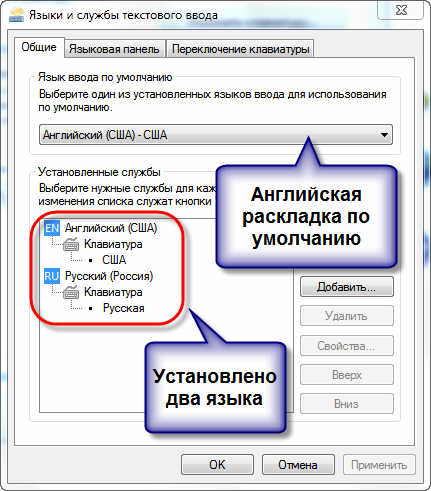
Также некоторые пользователи заметили, что языковая панель чаще пропадает если языком по умолчанию выбран «Русский». Если это ваш случай, то попробуйте выбрать английскую раскладку по умолчанию. Вообще, проблемы панели как правило связаны с неправильной работой приложений. Если это происходит слишком часто, то советую установить программу Punto Switcher и отключить стандартную языковую панель.
Установка Punto Switcher
Есть кардинальный способ решить проблему — программа Punto Switcher от компании Яндекс.
Программа предназначена не для того чтобы вернуть языковую панель, но она может её заменить и решить проблемы с переключением языков. Главное предназначение Punto Switcher – это автоматическое переключение раскладки клавиатуры. Т.е., если вы вводите «rjvgm.nth», то программа автоматически переключиться в русскую раскладку и поменяет то что вы ввели на «компьютер».
Установка программы проста и банальна. В системном трее у вас появится значок языка. Кликнув по нему правой кнопкой можно выключить автопереключение раскладки, и тогда это будет просто аналог языковой панели. Я именно так использую эту программу, т.е. выключаю языковую панель и пользуюсь Punto Switcher.
Ещё одна очень интересная фишка этой программы – возможность смены сочетания клавиш для переключения раскладки, очень помогает если плохо переключается язык. Я пользуюсь одной кнопкой – правый Ctrl. Очень удобно переключать раскладку одной кнопкой. Для этого нажимаем правой кнопкой по значку программы и выбираем «Настройки». Прямо во вкладке «Общие» выбираем «Переключение раскладки по правому Ctrl», например.
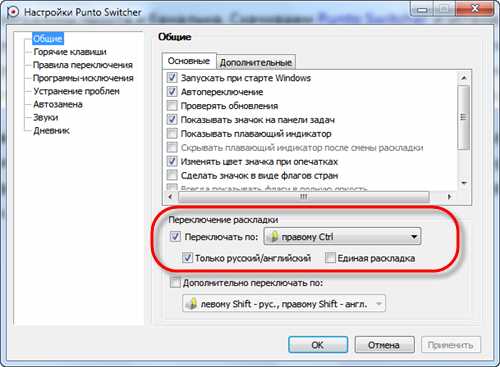
Если в системе установлено несколько языков, а переключаться в основном приходиться между русским и английским, то просто поставьте галочку «только русский/английский». Тогда правым Ctrl будет переключаться только между русским и английским, а остальные раскладки с помощью стандартного сочетания клавиш, очень удобная функция.
Восстановление языковой панели с помощью реестра
Если ничего не получилось, значит будем вносить изменения в системный реестр. В предыдущих версиях Windows языковая панель управлялась обычной программой «ctfmon.exe». Но в Windows 7 её также можно использовать, только для этого надо добавить её в автозагрузку:
- Запустите редактор системного реестра: нажмите «Win + R» и введите «regedit»
- Найдите ветку
- В правой части окна кликните правой кнопкой по пустому месту и выберите «Создать -> Строковый параметр», дайте ему имя «CTFMON.EXE»
- Кликните по нему два раза и задайте значение «C:\WINDOWS\system32\ctfmon.exe»
В итоге должно получиться вот так
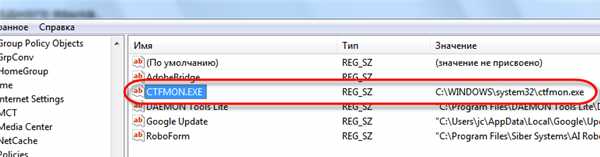
Перезагружаемся и проверяем. Если опять не работает, то возможно нет самого файла «ctfmon.exe». Скачайте у меня архив с файлом и распакуйте его в папку «C:\Windows\System32», где C: – это диск операционной системы.
Восстанавливаем планировщик заданий Windows 7
В Windows 7, в отличие от XP, за запуск языковой панели отвечает планировщик. Соответственно, если служба планировщика не запущена, то языковая панель будет недоступна. Проверим это следующим образом:

Если служба планировщика работает, но языковая панель так и не появилась, тогда проверим включено ли задание в самом планировщике:

Если вообще не нашли задачу «MsCtfMonitor», то предлагаю создать её. Для этого:
- Скачиваем и файл MsCtfMonitor.zip
- Кликаем правой кнопкой по разделу «TextServicesFramework» и выбираем «Импортировать задачу…»
- Выбираем скаченный файл
- Включаем задачу и перезагружаемся
Проверка системных файлов Windows
В особо тяжёлых случаях можно попросить Windows проверить системные файлы на корректность. Для этого нужно с правами Администратора и дать команду:
sfc /scannow
Windows может попросить вставить установочный диск. После окончания сверки нужно перезагрузиться.
Расскажите в комментариях какой способ помог, а также приветствуются дополнения по теме! Буду благодарен если поделитесь постом в соц. сетях.
Уже не первый раз на мне почту на почту приходит письмо с темой «Пропала языковая панель в Windows 7! Помогите! ». Поэтому постараюсь помочь не только адресату, но и всем, у кого также исчезла языковая панель в Windows 7.
Сначала вспомним, что же такое языковая панель. Языковая панель – это специальная панель инструментов, которая автоматически отображается на рабочем столе при включении служб текстового ввода (языки ввода, раскладки клавиатуры, распознавание ручного ввод и т.д.). Языковая панель позволяет пользователю быстро переключить раскладку клавиатуры или язык ввода прямо с рабочего стола. Пользователь может разместить языковую панель в любом месте экрана, также можно переместить ее на панель задач или просто свернуть. Типичное местоположение языковой панели в Windows 7 — правый нижний угол экрана, рядом с треем.
Однако иногда случается, что языковая панель исчезает. Обычно это может быть результатом работы вируса, или же наоборот слишком «умного» системного оптимизатора или программы очистки системы (пользоваться ими нужно с осторожностью и пониманием того, что происходит). Вы возможно возразите, ну и что, ведь раскладку клавиатуры по-прежнему можно переключить с помощью привычной комбинации клавиш Alt+Shift или Ctrl+Shift. Однако, на мой взгляд работать без визуализации текущей раскладки не очень удобно.
Восстанавливаем языковую панель в Windows 7
Как же можно вернуть языковую панель в win7? В общем-то я знаю несколько способов ее восстановления, каждый из которых может помочь в том или ином случае (зависит обычно от причины повреждения вашей этой настройки системы). Перечислю известные мне способы восстановления языковой панели в Windows 7 в порядке увеличения сложности их реализации.
1. Восстановление стандартами средствами Windows

Теперь языковая панель должна появиться в трее.
Если это не помогло, переходим ко второму способу.
2. Восстановление языковой панели с помощью планировщика Windows 7
Одной из особенностей работы языковой панели в Windows 7 (в отличие от XP), является тот факт, что за ее запуск отвечает системный планировщик. Вернее планировщик запускает не саму языковую панель, а утилиту ctfmon.exe (именно она управляет языковой панелью в Windows 7). Поэтому, если служба планировщика по какой-то причине не запущена, то и языковая панель, соответственно не появится.
Удостоверимся, что служба планировщика запущена и тип запуска ее Автоматический .

3. Восстановление через реестр Windows 7
Переходим к более сложным методикам борьбы с пропавшей языковой панелью в Windows 7. Попытаемся добавить утилиту управления языковой панелью ctfmon.exe в автозагрузку. Но сначала проверьте, что данный файл в принципе имеется (он должен находится в каталоге C:\Windows\System32). Если его там нет – скопируйте его с рабочей системы. Затем:

Вроде бы все, надеюсь, что если у Вас в Windows 7 пропала языковая панель, эта статья поможет Вам ее восстановить. Если же Вам не помог ни один из предложенных способов, пишите в комментариях, попытаемся решить проблему вместе.