Устанавливая приложение на свой телефон, будьте готовы к выскакивающим рекламным объявлениям. Но нужны ли они вам? В этой статье мы рассмотрим лучшие способы удаления рекламы с Андроид телефона. Избавьтесь от надоедливых рекламных блоков навсегда.
Блокировка рекламы лучшими программами на Андроид
Разработано немало специализированных программ-блокировщиков рекламных баннеров. Их можно скачать из магазина Google Play. Они могут незначительно отличаться по богатству функционала или по удобству работы. Но принцип обычно бывает один и тот же: утилита тем или иным способом распознаёт рекламные объявления и предотвращает их появление.
Обращаем внимание: скачивать подобный софт нужно из надёжных источников. Если вы скачали блокировщик с какого-нибудь малоизвестного сайта, не удивляйтесь потом, что он сам окажется заражён вирусом!
Избавляемся от рекламных объявлений в играх и приложениях на Android
Если разобраться, то все блокировки Интернет-рекламы сводятся к одному: нужно просто запретить входящий рекламный трафик. Для этого источники такого трафика вносятся в специальный список; при любом обращении к Интернету устройство просто запрещает всё, что приходит от источников из этого списка. А проще всего организовать хранение списка в специальном файле hosts.

Этот файл всегда есть на любом гаджете или стационарном компьютере. Он как раз и определяет, каким сайтам разрешено отображаться, а каким нельзя. Стало быть, блокировка рекламы сводится просто к редактированию этого файла, только и всего.
Плохо то, что файл этот системный и доступ к нему ограничен. Кроме того, если допустить ошибку, то можно лишиться вообще всего доступа в Интернет. Поэтому ручное управление файлом hosts рекомендуется только опытным пользователям.
Если вы уверены в себе и знаете, что делаете, то вот пошаговый алгоритм:
- Скачайте из Интернета список рекламных источников. Часто это уже готовые hosts-файлы. Например: winhelp2002.mvps.org , hostsfile.mine.nu , pgl.yoyo.org . Лучше использовать источники, где списки постоянно обновляются.
- Все полученные списки объедините в один файл, для чего используйте простой текстовый редактор, например, Блокнот. Не применяйте Word и другие текстовые процессоры, потому что они вносят в текст лишнее форматирование. Готовый файл должен иметь имя hosts без всяких расширений или точек.
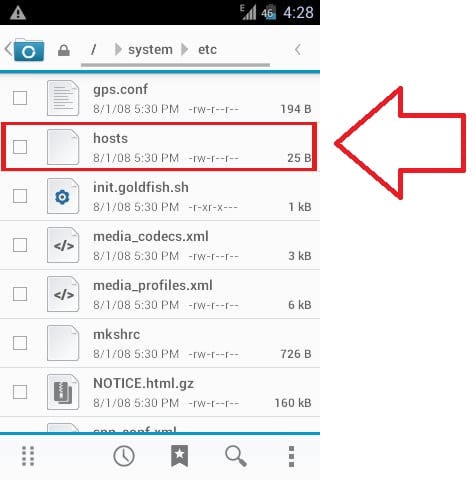
- Откройте на вашем смартфоне файловый менеджер. (Не забудьте, что для этой операции вы должны иметь root-доступ). Найдите файл hosts, он должен располагаться в папке /etc или /system/etc.
- Сделайте его резервную копию. Для этого достаточно его переименовать, например hosts.txt или oldhosts.
- Скопируйте подготовленный ранее файл hosts на его место.
- Перезагрузите устройство.
Нюанс в том, что файл hosts, который вы сформировали, не обновляется автоматически, а новые рекламные источники появляются каждый день. Поэтому вам придётся регулярно вручную его обновлять.

Типы рекламы в приложениях на Android
Рекламные объявления, которые используются на мобильных платформах, имеют не так уж много форматов. Они зависят от того, в какой момент или при каком событии рекламодателю выгодно показать вам свой продукт или услугу.
- Самые большие форматы – всплывающие баннеры размером на весь экран. Такой баннер закрывает собой всё, и чтобы от него избавиться нужно найти на нём кнопку закрытия, а это иногда бывает не просто.
- Статичные рекламные объявления небольшого размера, появляющиеся иногда вверху или внизу окна программы. Не перекрывают полезный интерфейс полностью, можно продолжать работать.
- Объявления, интегрированные в интерфейс. Обычно попадаются в мобильных играх и тоже не очень мешают процессу игры (хотя и не всегда).
- «Реклама для заработка». Вам в самом деле предлагают заработать небольшую денежку, просто просматривая рекламные баннеры, или иногда кликая по ним. Конечно, много так заработать невозможно, разве что получится оплатить доступ в Интернет у провайдера, да и то вряд ли.
А зачем так важно отключить рекламу?
Во-первых, это просто дико раздражает. Когда рекламные баннеры всплывают на экране одно за одним без перерыва, это серьёзное испытание вашего терпения. Но есть и объективные причины, почему назойливая реклама нежелательна.
Реклама расходует трафик . Каждая рекламная страница что-нибудь скачивает из Интернета – новую картинку, или свежий тест. Если только у вас не безлимитное подключение, вы рано или поздно почувствуете, что нагрузка на ваш кошелёк увеличилась – счета от провайдера будут возрастать.
Реклама может вести на заражённые страницы . Если вы, заинтересовавшись каким-то объявлением, кликнете по нему, вы рискуете получить на свой смартфон новый вирус. Ведь никто не гарантировал, что вся такая реклама исходит от добросовестных источников.
Реклама расходует ресурсы смартфона . Потому что каждая такая страница, это отдельный процесс в памяти, отдельная нить вычислений процессора. Ваше устройство может начать тормозить, а батарея быстрее разряжаться.

Блокирование рекламы на Android устройствах
Давайте теперь кратко познакомимся с несколькими программами, предназначенными специально для блокировки нежелательной мобильной рекламы.
Adaway
Работа утилиты основано на замене hosts-файла, о чём было рассказано выше. Поэтому для её установки вы должны быть суперпользователем на своём устройстве, то есть требуется root-доступ.
После инсталляции программа подключается к Интернету, скачивает самый свежий hosts-файл и записывает его в систему вместо старого, который был там по умолчанию. В результате отсекается весь трафик с сайтов рекламодателей.
В программе имеются чёрный и белый списки. То есть вы сами сможете решать, заблокировать ли какой-либо подозрительный сайт, или наоборот исключить его из блокировок.
Adblock Plus

| Жанр | Связь |
|---|---|
| Рейтинг | 4,0 |
| Установки | 1 000 000+ |
| Разработчик | eyeo GmbH |
| Русский язык | да |
| Оценок | 8 784 |
| Версия | 1.1.4 |
| Размер apk | 2,1M |

Это очень известный блокировщик рекламы, распространяемый в виде плагина к браузерам. Он способен блокировать 99% всего рекламного трафика. На месте рекламных баннеров в браузере будут просто пустые места. Так вот, для мобильных устройств тоже есть версия этого приложения.
Для работы AdblockPlus не требует root-доступа. Правда, придётся настраивать программу вручную. Как это сделать, можно прочитать в руководстве на официальном сайте . Программа работает как прокси-сервер, то есть ваш Интернет-трафик проходит через серверы Adblock и там анализируется. Параметры подключения к этому прокси-серверу вам и нужно будет сконфигурировать. Если же права суперпользователя уже получены, то настройка произойдёт автоматически, и утилита заработает сразу.
Adfree
Ещё одна утилита для лёгкого редактирования файла hosts. Это значит, что перед её установкой нужно убедиться, что смартфон зарутован, то есть имеется root-доступ. Способна отключить рекламу практически в любых программах, и в браузерах тоже.
Adguard

| Жанр | Инструменты |
|---|---|
| Рейтинг | 4,1 |
| Установки | 1 000 000+ |
| Разработчик | ADGUARD SOFTWARE LIMITED |
| Русский язык | да |
| Оценок | 14 530 |
| Версия | 2.1.2 |
| Размер apk | 4,3M |

Отличный выбор для обычных пользователей, не желающих разбираться в тонкостях. Не требует root. Ознакомительная версия работает только в браузерах, платная может отключить рекламу вообще везде. Есть инструмент Антибаннер, чёрные и белые списки приложений, VPN-соединение.
Lucky Patcher
Эта утилита предназначена немного для других целей. А именно, для «лечения» коммерческих программ, чтобы они не требовали лицензионный ключ. Программа ставит «заплатки» в их код, и таким образом расширяет их функционал до полных версий. Но точно так же она способна «вылечить» приложения от встроенной в них назойливой рекламы.
Для работы требуется root-доступ.
Adblock Browser

Реклама в наше время просто заполняет всё, что только можно: ТВ программы, улицы, заборы, щиты, интернет и даже наши смартфоны и планшеты. Сильнее всего реклама раздражает в приложениях на смартфоне и в браузере. Экран смартфона и без рекламы довольно небольшой, и хочется использовать его по максимуму, а реклама только мешает это делать. Кроме того, реклама съедает огромную часть заряда батарейки и, что немаловажно, трафик за счет нее тоже стремительно уменьшается. И вдобавок ко всему реклама просто напросто отвлекает нас от процесса использования приложения. Еще один недостаток это риск заразить свой телефон вирусами из-за присутствия рекламы в приложениях. Так-что нужно срочно принимать меры по избавлению нашего смартфона от рекламы.
Способ №1. С помощью AdFree.
Начнем с того, что есть такая замечательная программа, с помощью которой можно избавить свое устройство от пожирания трафика, батареи, и конечно рекламы, называется он AdFree Android . Одного нажатия на кнопку “Download and install hosts”(загрузить и установить ) в этой программе избавит вас от рекламы и всех вытекающих последствий. После запуска этой опции нужно будет перезапустить все приложения, которые содержат в себе рекламу. После этого можете попрощаться с рекламой в приложениях и даже в браузере. Но, если вы вдруг захотите вернуть рекламу на ее обычное место, для этого будет достаточно в приложении AdFree Android нажать на кнопку “Revert”(вернуть оригинал ) и реклама снова появится. В качестве минуса этой программы можно назвать то, что в ней нет возможности выборочного удаления рекламы из выбранных вами приложений. Она удаляет всю рекламу. AdFree Android при ее использовании требует root , эта программа не будет работать без получения прав суперпользователя. AdFree Android бесплатна и находится в свободном доступе, скачать ее можно .

Способ №2. Замена hosts
Чтобы избавиться от рекламы в программах этим способом заходим по пути system /etc /hosts например с помощью (обязателен Root).


Удаляем его, а на его место вставляем новый hosts который Вы скачаете с сети, взять его можно по адресу www.mvps.org/winhelp2002/hosts.txt - после того как скачаете удалите расширение файла (убрать после точки TXT). Как это работает? Если Вы откроете файл Hosts.txt то увидите примерно вот такое 127.0.0.1 00fun.com
Сайт 00fun.com будет ссылаться на внутренний IP адрес 127.0.0.1 и не сможет выходить в сеть интернет.
Способ №3. Редактирование файла
Перед всеми манипуляциями с приложением, желательно сделать резервную копию. В других приложениях может что-то отличатся и 100% результат не гарантируется. Начнем по порядку распаковываем приложения с помощью ApkTool , нам потребуется файл AndroidManifest.xml который открываем с помощью Notetpad++
Если реклама от AdMob

Удаляем строки

И еще пример

Удаляем строки

Если реклама от Google

Удаляем строки

Еще о рекламе Google
Если вы удалили необходимые строчки с как указано выше и в приложение всплыл небольшой черный баннер с красными буквами, (рекламы нет, но баннер остался).

Делаем следующее, удаляем в AndroidManifest.xml строки указанные выше и переходим в папку smali - com - google - и удаляем папку ads

Если после удаления папки ads приложение не запускается
Если приложение не запускается, тогда делаем следующее, открываем Notetpad++ нажимаем на вкладку (поиск ) и выбираем в раскрывшемся меню (найти в файлах ) выбираем папку с декомпилированным приложением, а именно папку smali и в поиск вбиваем такую фразу «You must have AdActivity declared in AndroidManifest.xml» . После поиска удаляем эту строку (в основном это строка находится в файле AdView.smali ) и собираем приложение обратно (папку ADS не удаляем). Все должно работать. Перед этим естественно нужно удалить рекламу в AndroidManifest .

Удаляем графический баннер
Существует такое понятие как графический баннер, то есть баннер картинка. Для начала удаляем все с AndroidManifest.xml и в других папках если это надо, после переходим в папку drawable (находится в папке res ) и находим баннер.

После того как его нашли, сжимаем его в Paint до размера 1x1 px (пикселя)

После этого сохраняем и собираем проект.
Статьи по теме APK:
Сегодня мы затронем очень актуальную тему мобильных вирусов и рекламных баннеров, которые они вызывают. Сейчас реальность такова, что мобильные зловреды становятся более опасны для пользователя, а количество их атак постоянно растет. Мы расскажем что делать, если на весь экран постоянно всплывает реклама, а сам телефон сигнализирует об угрозах.
Причины появления рекламы
Сразу стоит отметить, что возникновение банеров могут провоцировать не только вирусы. Вот основные источники, которые могут за это отвечать:
- Вполне официальные приложения, которые вы установили сами. Разработчикам нужно зарабатывать, поэтому они встраивают любую монетизацию, которую только можно. Конечно, этот случай не относится к популярным мессенджерам (Вконтакте, FaceBook, Viber), продуктам Google, и другим популярным программам. Тут стоит говорить про различные лаунчеры, vpn-сервисы, игры, медиаплееры и т.д. Эти программки часто работают в фоне и имеют множество разрешений, что и вызывает появление баннеров на весь экран. Чаще всего, в версиях с донатом такого нет.
- Вирусы. Про них можно говорить вечно, но суть и так ясна. Трояны и черви опасны не только всплывающей рекламой, но и перехватом личных данных, телефонных книг и оформлением . Удалить такие угрозы не всегда просто, так как они имеют скрытые загрузчики, которые скачают зловред снова.
- Прошивка. Это случай можно отнести к дешевым китайским смартфонам, поток которых только увеличивается. В них разработчики вшивают не только свои «фирменные» приложения, но и такую рекламу, которая, к слову, появляется не всегда, а при запуске определенных опций или программ.
Как убрать всплывающую рекламу с телефона
Итак, для удаления любых всплывающих окон, вам потребуется сделать несколько простых шагов. В любом случае, отталкивайтесь от ситуации с вашим Андроидом и его версией, так как в более поздних версиях Андроида (5.0, 6.0, 7.0) вирусы действую по другому и принцип их удаления отличается от тех же 4.0. Вот что вам стоит проверить в первую очередь:
- Проверьте список сторонних приложений . Удалите все лишние, которые вы не используете. Очистите папку Download.
- Если же вы активно пользуетесь программами/играми, то лучше их переустановить, скачивая повторно из официальных источников (Play Market).
- Проверьте список администрирования
, в котором может быть указан вирусный процесс. Заходим в настройки: «Безопасность»
— «Администрирование»
(в разных телефонах путь может незначительно отличаться). Снимите там галочки со сторонних программ, если они есть в списке. Права администратора дают право вирусу запускаться в фоне и запускать свои процессы в любое время.

- Загрузите в телефон популярный мобильный антивирус . Пользователи хорошо оценивают утилиты: Dr.Web, ESET, AVG, Kaspersky . Проведите сканирование вашего устройства.
- Очень часто вирусы скачиваются после удаления снова из-за загрузчика, который скрыт в системе. Например, Касперский показывает путь к зараженному файлу, вот там и копайте. Чаще же всего нужно просматривать папку «Android/data/app/…». Загрузчик может скрываться и в папке.JM — её нужно очистить, либо заменить, создав на компьютере txt файл с именем.JM, а после заменить на соответствующий в телефоне.
- Для более глубокой очистки рекомендую дать антивирусу права администратора , либо выполнить сканирование в безопасном режиме .
- Внимательно просмотрите опцию «Разрешения» на вашем телефоне. В последних версиях ОС она находится сразу в Настройках. Изучите там «Автозапуск» . Пробейте в поиске все неизвестное вам и, если подозрения подтвердятся, отключите все доступы. Это нужно сделать, потому как в последних Андроидах все всегда запрашивает разрешения. Возможно, вы где-то нажали лишнее «Разрешить».
- Если вы определили процесс, который вызывает баннеры, но не можете его удалить, попробуйте применить программки типа My Android Tools
или Titanium BackUp
. Внимание, они требуют рут! С их помощью отключите все активности для зараженного приложения и заморозьте его. Через встроенный брандмауэр антивируса (в Dr.Web такой есть точно) отключите программе доступ к сети.

- Установите на телефон специальные блокировщики рекламы: Adguard , либо специальный файервол — Mobiwol: Firewall без root . В использовании они просты. Главный минус: блокируя отображение баннеров, не всегда обнаруживают сам источник. Приложение AirPuSh Detector , по идее, должно позволить отыскать эту причину, но срабатывает он через раз.
- В отдельных случаях помогает сброс опции от Google — «Персонализация Рекламы». Подробнее об этом читайте в нашем материале по .

- Последним же вариантом остается сброс до заводских . Его можно сделать через стандартное меню, либо посредством входа в режим Recovery, который, к слову, является более глубоким и низкоуровневым способом.
Заключение
Все вышеописанные очистки должны найти и удалить процессы, которые вызывают постоянное появление рекламы. Я дал общие рекомендации, которые могут несколько отличаться, в зависимости от модели телефона и предустановленной версии ОС. Я не стал затрагивать тему рекламы, вшитой в прошивку, так как тут нужно смотреть по конкретной модели. Но если у вас есть такие подозрения, пишите в суппорт разработчиков с пояснением проблемы. Также хочу напомнить, после удаления всех угроз, обязательно проверьте списки своих подписок на мобильный контент в личном кабинете вашего оператора. Если у вас остались вопросы, либо есть свой реальный метод борьбы — пишите в комментариях!
Одной из важнейших статей дохода у разработчиков программного обеспечения и создателей сайтов является реклама. Люди, создающие программы, часто включают в свои продукты рекламные блоки, которые приходится просматривать пользователям. Во многих случаях это своеобразная плата за право работать с бесплатным приложением. Если до недавнего времени реклама в приложениях и на интернет-страничках была свойственна лишь миру полноценных компьютеров, то с появлением мобильных гаджетов (смартфоны, планшеты) ситуация изменилась. Вряд ли кого-либо сейчас можно удивить программой, запущенной на андроид-телефоне, в которой появляются рекламные блоки.
Оставить или удалить
Хотя от рекламы разработчики программных продуктов получают определенный доход, далеко не для всех владельцев мобильников она является приемлемой. И дело не только в том, что, например, рекомендации по увеличению груди или какой-либо другой части тела не стоит видеть детям. Более важно то, что чаще всего эти рекламные блоки подгружаются из сети Интернет. В результате ситуация следующая: если программа запущена при включенном доступе, то тратится трафик для подгрузки лишней информации, забивая канал. В противном случае генерируются постоянные запросы к сети, отнимая процессорное время и ресурсы мобильного устройства.

Также можно упомянуть, что иногда через этот механизм в систему могут проникнуть вирусы. Стоит ли говорить, что почти каждого владельца мобильника интересует, в смартфонах на "Андроиде"? Это позволяет самостоятельно решать, какой контент и когда просматривать.
Методики
Существует два основных способа, как убрать рекламу из приложений на "Андроид" OS. Наиболее простой заключается в блокировании программы доступа к сети. Недостаток указывался выше - запросы продолжают генерироваться, нагружая устройство ненужными вычислениями. Более сложное решение - применение специального приложения, способного находить и «выгрызать» из кода целевые рекламные блоки. Результат выше, но работает не во всех случаях.
Доменные имена

Если на устройстве получены так называемые то можно отредактировать или просто заменить расположенный по адресу «Корневая системная папка-Etc». При обращении программы к сетевому ресурсу всегда происходит проверка содержимого указанного файла. В его структуре два столбца, где левый указывает на IP-адрес, а правый - на название сайта, баннера и пр. Указав в качестве адреса внутренний 127.0.0.1, можно фактически блокировать доступ к любому ресурсу. Этот же механизм используется и в системах Windows. Можно самостоятельно определить, куда именно обращается приложение с рекламой, и заблокировать подгрузку рекламных блоков, но более предпочтительно воспользоваться предлагаемыми в сети файлами hosts, в которых пользователями уже собраны сотни нежелательных ссылок.
Мощный инструмент
Убрать рекламу из андроид-приложений можно при помощи программы Security Master от компании LBE. Это уникальный бесплатный инструмент, который рекомендуется использовать на любом мобильном устройстве, работающем под управлением операционной системы от «Гугл». Недостаток один - дополнительно забирается часть оперативной памяти для резидентного блока приложения. После установки и настройки можно навсегда забыть, что такое реклама на андроиде. Как убрать с LBE? Сразу оговоримся, что можно обойтись без рут-прав, что для некоторых пользователей имеет решающее значение. Хотя, конечно, с ними возможностей больше.

После запуска нужно нажать на кнопку меню в верхнем левом углу и выбрать «Активная защита». В появившемся списке следует нажать на пункт, отвечающий за блокирование показа рекламы, и активировать кнопку «Проверка». Начнется процесс сканирования, во время которого будут выдаваться сообщения о найденных в приложениях «лишних» модулях. В конечном итоге будет выведена информация о количестве блокированных рекламных вставок. После этого практически полностью исчезает реклама на андроиде. Как убрать - задача LBE. Причем во время последующих инсталляций любых программ выполняется их сканирование уже без участия пользователя.
Корректировка программного кода
Не менее интересен способ, реализованный в программе Lucky Patcher. Искать ее на «Маркете от Гугл» не стоит, так как работа патчера, по сути, незаконна. Да, действительно, исчезает реклама на андроиде. Как убрать этот добавочный код - также не представляет сложности для "Лаки Патчера". Разумеется, этим возможности программы не ограничиваются. Для реализации их всех необходимы права рут. Также нужно помнить, что старые версии не «понимают», что такое реклама на андроиде. Как убрать ее, "знают" лишь последние ревизии. После запуска происходит первоначальное сканирование системы и запрос о корневом доступе.

Если все прошло успешно, то будет выдан список всех приложений. Здесь же указано, присутствует ли в той или иной программе рекламный блок, покупки или лицензия. Для удаления «лишнего» нужно нажать на названии желаемого приложения и в появившемся списке выбрать «Меню патчей». После выбора пункта, отвечающего за удаление рекламы, необходимо отключить Activity (все это есть в меню), пометив красным цветом нужные записи. Если познаний о данном способе у пользователя недостаточно, то можно попробовать воспользоваться удалением при помощи патча. Все подсказки выводятся на русском языке, поэтому проблем, обычно, не возникает. Единственное, что можно рекомендовать - это предварительно сохранять изменяемые файлы. Это позволит в случае неудачи все вернуть в первоначальное состояние.
Спасение утопающих…
Пожалуй, один из наиболее действенных способов борьбы с рекламой в приложениях - это избегать таких программ. Необходимо выбирать те, в которых изначально отсутствуют рекламные модули или были вырезаны «умельцами-пиратами». Тогда не придется думать о том, как бы стереть рекламу.
Для многих разработчиков приложений (и владельцев сайтов) реклама является основным источником дохода. Поэтому именно от рекламы зависит, будет ли развиваться приложение (игра, сайт) или нет. Так что, убирая рекламу на Андроиде, вы ухудшаете положение разработчика и уменьшаете шансы на то, что ваши любимые приложения и игры для Андроид будут развиваться и получать обновления. Однако если реклама вам сильно надоела, то сейчас вы узнаете, как убрать рекламу на Андроиде.
Как убрать рекламу на Андроиде с помощью приложения Adblock Plus
Если вам знакомо слово Adblock, то вы, скорее всего, знаете, что это расширение для браузера, которое позволяет очистить страницу от назойливой реклмы. Сейчас данное расширение можно установить на такие браузеры как Google Chrome и Mozilla Firefox. После установки данного расширения, практически вся реклама, которая встречается в интернете, блокируется и пользователь видит только основное содержание веб-страниц.
Приложение Adblock Plus для Android является аналогом данного расширения. Данное приложение убирает рекламу в Андроид браузере, а также внутри других приложений и игр. Поскольку приложение Adblock Plus снижает доходы разработчиков приложений и самой корпорации Google, то его нет в магазине приложений Play Market. Однако вы можете скачать его .
Для того чтобы установить приложение Adblock Plus и убрать рекламу на Андроиде вам необходимо сделать следующее:
- Откройте настройки Android и включите функцию «Установка приложений из неизвестных источников». Обычно данная функция находится в разделе «Безопасность» или «Приложения». При включении данной функции операционная система покажет сообщение о том, что данное действие может быть опасно для вашего Andorid устройства. При появлении данного сообщения подтвердите включение функции нажатием на кнопку «ДА».
- Перейдите на страницу , нажмите на кнопку «Загрузить» и дождитесь окончания процесса загрузки.
- Откройте скачанный и подтвердите установку приложения Adblock Plus.
Приложение Adblock Plus может работать как с ROOT правами, так и без них. Если у вас есть ROOT права, то при первом запуске Adblock Plus попросит ROOT доступ. Нажмите на кнопку «ДА», для того чтобы предоставить ROOT права приложению. Если же у вас нет ROOT прав, то для корректной работы вам потребуется настроить приложение. О том, как это делается можно прочитать в статье .
Кроме этого, если вы на Android устройстве используете браузер Mozilla Firefox, то вы можете установить Adblock Plus в качестве расширения для этого браузера. В этом случае для того чтобы установить Adblock Plus вам нужно зайти на . Но, нужно понимать, что установка расширения Adblock Plus таким образом позволит убрать рекламу только с веб-страниц и только в браузере Mozilla Firefox. Тогда как в других браузерах, приложениях и играх реклама будет отображаться как обычно.
Как отключить рекламу на Android с помощью Adaway
Еще один способ отключить рекламу на Андроиде это приложение Adaway. Как и Adblock Plus, данное приложение отключает рекламу в браузере, других приложениях и играх. При этом приложение Adaway делает это более корректно чем Adblock Plus, не оставляет пустого места там, где раньше были рекламные сообщения. Но, для работы Adaway обязательно необходимы .

Как и приложение Adblock Plus, приложение Adaway отсутствует в Google Play. Поэтому его нужно устанавливать скачивать со сторонних сайтов. Например, вы можете скачать данное приложение . Перед запуском установки не забудьте включить поддержку приложений из неизвестных источников.
Другие способы отключения рекламы на Андроиде
- Скачайте на компьютер HOSTS файл со списком рекламных серверов. Это можно сделать или .
- . Это можно сделать любым удобным вам способом, например, с помощью USB кабеля.
- На вашем Android устройстве запустите файловый менеджер и найдите HOSTS файл. Обычно он находится в папке /etc или /system/etc.
- Замените существующий HOSTS файл тем, который вы скачивали ранее.
- Перегрузите Android устройство. Все, после этого большинство рекламы на Андроиде должно быть отключено.
- Откройте настройки вашего роутера и найдите там функцию «Фильтр URL» или «Фильтр домена».
- Добавьте в список блокирования адреса рекламных серверов. Например, для того чтобы заблокировать рекламу от Google нужно добавить googleads.g.doubleclick.net.
- Сохраните настройки на роутере.
Нужно отметить, что второй способ отключения рекламы имеет довольно ограниченное применение, поскольку он работает только тогда, когда вы подключены к Wifi сети вашего роутера.