На телефон или планшет Android можно добавлять аккаунты Google. Устройство автоматически синхронизирует данные аккаунтов, которые на нем настроены. Чтобы скачивать приложения из Google Play, необходимо добавить на устройство хотя бы один аккаунт.
Устройством пользуются несколько человек? Прежде чем вносить какие-либо изменения, убедитесь, что вы вошли в нужный аккаунт.
Как добавить аккаунт на устройство
- Откройте настройки устройства.
- Выберите Аккаунты . Если этого пункта нет, нажмите Пользователи и аккаунты .
- В нижней части экрана нажмите Добавить аккаунт .
- Выберите тип аккаунта.
- Чтобы добавить аккаунт Google, нажмите Google . При входе в аккаунт все связанные с ним данные, в том числе сообщения электронной почты, контакты и мероприятия календаря, автоматически синхронизируются с устройством.
- Чтобы добавить другой аккаунт, выберите Личный (IMAP) или Личный (POP3) . Этот вариант подойдет пользователям Microsoft Outlook и Apple Mail. Как использовать протоколы IMAP и POP3 для работы с Gmail…
- Следуйте инструкциям на экране.
- При необходимости введите PIN-код, пароль или графический ключ.
Совет. Если вы собираетесь одолжить устройство другому пользователю, необязательно настраивать новый аккаунт. Вместо этого вы можете создать отдельный профиль или включить гостевой режим .
Как удалить аккаунт с устройства
Если вы удалите аккаунт с телефона или планшета, все связанные с ним данные также исчезнут с устройства (включая электронные письма, контакты и настройки).
Примечание. Настройки могут отличаться в зависимости от устройства. Чтобы получить более подробную информацию,
Есть три способа как удалить аккаунт гугл на андроиде.
Первый - стандартный :
- зайти в настройки телефона;
- перейти в «аккаунты и синхронизация»;
- из списка выбрать «Google»;

- в нем найти нужный аккаунт;
- открыть меню одноименной кнопкой и нажать на пункт «удалить аккаунт».

Иногда избавиться от учетной записи этим способом не получается.
Тогда для удаления аккаунта может помочь второй способ , нужно сделать следующее:
- в общих настройках перейти в список всех приложений;
- здесь находим «Аккаунты гугл» и «Сервисы гугл»;
- в меню этих программ надо очистить их данные соответствующей кнопкой.
После этого все учетные записи на телефоне будут стерты.
Для третьего способа нужно будет получить рут права и файловый менеджер, который умеет работать с ними. Лучше всего для этого подходит Root Explorer. Вся информация об аккаунте содержится в файле accounts.db, удаление которого приведет к потере учетной записи гугл и всех данных связанных с ней. Чтобы его стереть надо:
- зайти в корень устройства;
- затем в папку /data/system/ или /data/system/users/0;
- долгим нажатием на файл открыть меню и выбрать «удалить».
На ранних версиях андроид в accounts.db хранятся номера телефонов, поэтому его не стоит удалять, а безопаснее переместить на флешку для восстановления.
Так как чаще всего надо удалить только аккаунт, а не всю связанную с ним информацию, то лучше поступить так:
- установить SQLite Editor - приложение для редактирования файлов *.db;
- вышеописанный файл открыть с помощью этой программы;
- появится список таблиц, выбираем «accounts»;
- нажать на строку с названием почты и на урну в правом верхнем углу;
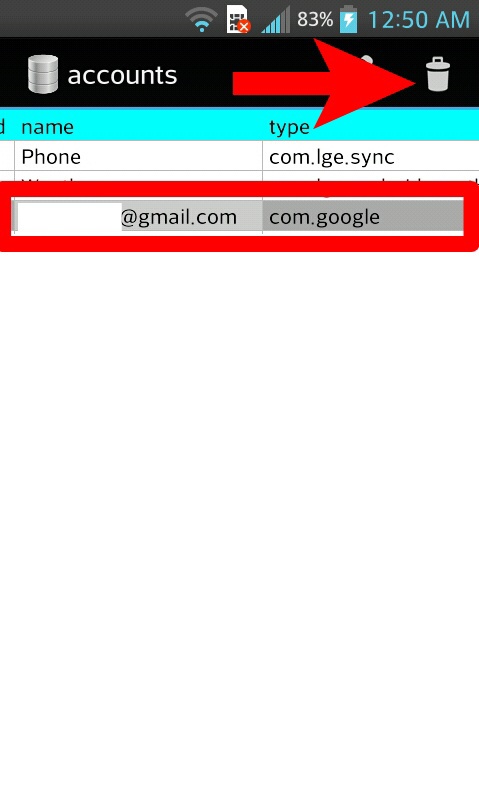
- перезагрузить устройство.
Если после аккаунта нужно удалить гугл плей с андроида, то тогда надо сделать так:
- удалить обновление через настройки телефона;
- получить права суперпользователя;
- перейти в корень файловой системы и папку /system/app;
- найти файлы Phonesky.apk и Phonesky.odex;

- удалить их.
То же самое можно сделать с помощью программы для удаления встроенных приложений, например, Titanium Backup. Для его работы также требуются рут права. После установки надо будет:
- открыть приложение;
- перейти во вкладку «резервные копии»;
- найти в списке Play Market, нажать на него;
- появится окно, в котором выбираем «удалить».
Аккаунт Google предоставляет вам доступ ко всем сервисам Гугл, включая Gmail, YouTube, Google+, Диск и т.д. Но что, если вы не хотите больше пользоваться сервисами Гугл? Как удалить аккаунт Гугл на всегда? Да, есть возможность навсегда и полностью удалить аккаунт Google.
Прежде чем приступить к удалению аккаунта Google, имейте в виду, что все данные хранящиеся там также удаляться. Я не знаю вашу причину покончить с гуглом, возможно это просто второй аккаунт, который давно не используется или другая причина. В любом случае удалить ненужный аккаунт Google совсем не трудно, ниже вы найдет пошаговую инструкцию.
Удаление аккаунта Google — что нужно знать перед началом
После удаления аккаунт Google, вы потеряете доступ ко многим данных, в том числе:
- Все сервисы Google, такие как Gmail, Диск, Календарь и т.д. А также любые данные, связанные с этими сервисами, такие как электронные письма, фотографии, заметки и многое другое.
- Любые подписки или контент, приобретенный в YouTube или Google Play, Фильмы, Книги или Музыка.
- Информация, которая сохраняется в Chrome, доступ к любым бесплатным или платным приложениям и расширениям Chrome.
- Если у вас , вы также потеряете доступ к контактам хранящихся в этом аккаунте, а также данным, которые были скопированы с помощью Android Backup.
- Наконец, навсегда потеряете имя пользователя. После удаления аккаунта вы не сможете зарегистрироваться, используя то же имя пользователя.
Что нужно сделать перед удалением
Если вы давно пользуетесь своим аккаунтом Google, вероятно, у вас будут важные данные, требующие сохранения, такие как заметки, фотографии, электронные письма и другие. Если их не много, можно скачать их по отдельности, но у Гугле есть простой способ резервного копирования всех данных аккаунта.
- Откройте настройки своего аккаунта Google, перейдя на эту страницу accounts.google.com .
- В блоке “Конфиденциальность ” нажмите на “Управление контентом ”.
- Здесь нужно нажать на “Создать Архив ”. Осталось только выбрать, какие данные сервисов Google вы хотите сохранить.
- Нажмите “Далее ” и выберете в каком формате будут упакованы данные, максимальный размер архива и метод получения.
- Время архивации будет зависеть от количества архивируемых данных информации. После окончания вы сможете скачать архив(ы) одним из способов, который вы выбрали шагом выше.
Кроме того, помните что ваш почтовый ящик Google может использоваться как способ связи на веб-сайтах, порталах и даже банков, поэтому прежде чем удалять аккаунт не забудьте заменить свои почтовый ящик для связи на новый.
Удаление аккаунта Google — это не сложно

- Перейдите в настройки аккаунта Google и в блоке “Настройки аккаунта” выберите “Отключение сервисов и удаление аккаунта”. Затем нажмите “Удалить аккаунт и данные ”.
- Здесь вы увидите рекомендацию скачать важные данные и весь контент, который будет удален по окончанию операции.
- Внизу страницы вы должны поставить две галочки для подтверждения удаления аккаунта, после чего сможете нажать на кнопку “Удалить аккаунт”.
Удаление только определенных сервисов
Вместо удаления всего аккаунта Google у вас также есть возможность удалить определенные сервисы.

- Перейдите в настройки аккаунта Google и в блоке “Настройки аккаунта ” выберите “Отключение сервисов и удаление аккаунта”. Затем нажмите “Удалить сервисы”.
- Здесь вы увидите список сервисов доступных для удаления, а также возможность скачать данные из них.
- Если вы захотите удалить сервис Gmail, то придется добавить другой почтовый ящик, который будет связан с другими еще используемыми вами сервисами Google.
Как восстановить недавно удаленный аккаунт
Если после удаления аккаунта Гугл, вы пожалели об этом. Не переживайте у вас есть немного времени, в течении которого его можно восстановить.
- Перейдите на страницу восстановление аккаунта Google.
- Выберите “У меня возникают другие проблемы при входе ”.
- Затем следуйте инструкции на странице, чтобы узнать есть ли возможность восстановить аккаунт. Имейте в виду, что это может быть невозможно. Кроме того, если вы удалили Gmail и добавили другой ящик для доступа к сервисам Google, восстановить имя ящика Gmail будет невозможно.
Заключение
Надеюсь, теперь вы точно знаете, как удалить аккаунт Гугл. Если остались вопросы, задавайте их в комментариях, а я и мои читатели постараются вам помочь.
Вам понадобилось удалить аккаунт Google с Android телефона или планшета? Тогда эта статья для вас! У нас есть ответ!
Начнем с самого аккаунта Google что он дает и для чего нужен (если не интересно пролистайте статью в низ). Данный привязанный аккаунт позволяет пользоваться приложением Google Play из которого мы качаем игры, программы и тому подобное, без него делать мы этого не сможем. Также аккаунт позволяет сохранять контакты, которые вы сможете всегда восстановить на другом девайсе, пользоваться почтой Gmail от Гугл и другими сервисами включая книги, музыку, фильмы от Гугл. В общем без Гугл аккаунта ваш смартфон - это обычный телефон для приема вызовов и SMS.
Но бывает так что всё-таки нужно удалить аккаунт с устройства. Причины могут быть самые разные, например, вы продаете или дарите свой смартфон и не хотите, чтобы другие пользовались вашем аккаунтом и читали вашу почту, просматривали контакты и тому подобное то тут встаёт вопрос как-же его удалить.
Чего вы не сможете делать при удалении аккаунта:
- Не будут отображаться привязанные контакты;
- Не сможете скачивать и покупать приложения в Google Play;
- У вас не будет Gmail почты, но все письма останутся если зайти с ПК, например.
- Не будет работать Окей Гугл, Hangouts, Google+ и другие сервисы;
- Не сможете оставлять комментарии на YouTube и подписываться на каналы.
Стоит отметить что все ранее скаченные приложения из Google Play останутся в вашем устройстве, контакты и SMS сохранённые на Сим-карте останутся не тронутыми.
Есть и плюсы в удаления Google аккаунта – это различные Гугловские сервисы перестанут за вами следить, а это приведет к экономии трафика и батареи. Также значительно уменьшится число ненужных уведомлений.
Если вдруг кто-то из вас боится за свой аккаунт в дальнейшем после удаления то не бойтесь все данные которое хранятся в нем останутся в интернете, и вы сможете потом его заново добавить.
Удаление Google аккаунта через меню телефона:
Данный метод без потери приложений!На примере смартфона Fly: Переходим в настройки далее «учетные записи и синхронизация» выбираем запись и нажимаем на кнопку «меню» где появится строка «удалить учетную запись», жмем и удаляем. Все!
На примере телефона Samsung Galaxy S3: Заходим в настройки далее «общие», «учетные записи», «Google» затем выбираем учетную запись и в нижнем правом углу нажимаем на «удалить учётную запись». Все!
На примере планшета Sony Xperia Tablet Z: Идем в настройки выбираем «аккаунты», «Google» переходим по-своему E-Mail и в правом верхнем углу где три точки выбираем «Удалить учетную запись». Все!
Китайский Android: примерно все те же самые действия что и в первых трех.
Удаление Google аккаунта имея наличие Root-прав:
Наверное, самый быстрый и легкий способ удаление аккаунта все что вам потребуется это зайти в любой файловый менеджер перейти по адресу data/system и удалить файл accounts.db который содержит данный аккаунта. При добавление нового аккаунта этот файл автоматически создастся.
На этом все! Надеюсь теперь у вас не будет возникать вопрос как удалить Google аккаунт на Android . Если вы знаете еще способы то вы можете написать их в комментариях, многим будет интересно.
Вы купили новый телефон на Андроид и при установке игр и программ - Вам всегда необходимо выбирать из двух телефонов: нового и старого, что очень не удобно. Существует много и других причин для осуществления отмены привязывания устройства к аккаунту Андроид Маркет.
Отвязать устройство от аккаунта, к сожалению не возможно. Но не спешите удалять полностью Google аккаунт. Устройство можно легко убрать из списка устройств в аккаунте для этого зайдите в свой аккаунт в маркете. Откройте пункт «Устройства», а затем в столбике «Доступность» нажимаем на строчку «Доступно в меню». Там для удаляемого устройства, которое хотите скрыть, выбираем пункт «Недоступно в меню».
Инструкция- как удалить Аккаунт Google с Андроид устройства.
Не редко требуется удалить аккаунт от Google на Андроид смартфонах по каким либо причинам- сделать это очень просто.
1 метод. Для этого заходим в меню «Настройки», далее подменю «Настройки Аккаунтов и Синхронизации» или по пути «Настройки» и далее «Учетные записи и синхронизация». Там из списка выбираем необходимый, а вернее ненужный аккаунт, кликаем по нему и удаляем. Здесь же при желании добавляем новый аккаунт. Как это сделать и связать с ним Андроид устройство на Андроид Маркете читаем в этой
2 метод. Если у Вас не получилось удалить аккаунт первым способом: открываем меню «Настройки», далее подменю «Приложения», затем «Все», и наконец «Сервисы Google», и там нажмите «Очистить данные».
3 метод. 100% поможет. Если Вам не помогли первых два способа- значит система заблокировала удаление аккаунта. По причине загрузки и установки большого количества игр и приложений, привязанных к вашему аккаунту. Можно попробовать- удалить их всех с смартфона, и тогда снимется блокировка и Вы сможете удалить аккаунт. Но существует более быстрый и эффективный метод.
Для этого нам понадобится Android устройство во-первых- с root-правами и во-вторых установка Андроид приложения «Root Explorer». Как получить root-права читаем
И так при выполнении вышеописанных двух условий- при помощи программы «Root Explorer» открываем корневой каталог Android и открываем папку с именем «data», а в ней-
папку «system». Здесь Вы найдете файл «accounts.db».
Долгим нажатием по файлу «accounts.db» вызываем меню и выбираем в нем «удалить» или «Delete».
Внимание! При удалении этого файла- Ваши данные останутся в целости, но все контакты будут стерты! Что бы их не потерять и затем восстановить- перед удалением файла «accounts.db»- проведите резервное копирование контактов! Как это сделать читаем